Windows系统配置YOLO目标检测环境教程
# 📌 文章属性与简介
title: Windows 环境下完美配置 YOLO 与 PyCharm 联用保姆级教程
date: 2026-05-24
description: 计算机视觉入门必看!本文通过 36 个详细步骤与高清截图,手把手带你完成 YOLO (Ultralytics) 源码与模型的下载、Anaconda 与 Pip 国内清华源的极速配置、专属虚拟环境的搭建,以及基于显卡硬件的 PyTorch 定制安装。最后完整演示如何将 YOLO 接入 PyCharm 并运行一段调用电脑摄像头的实时目标检测代码。
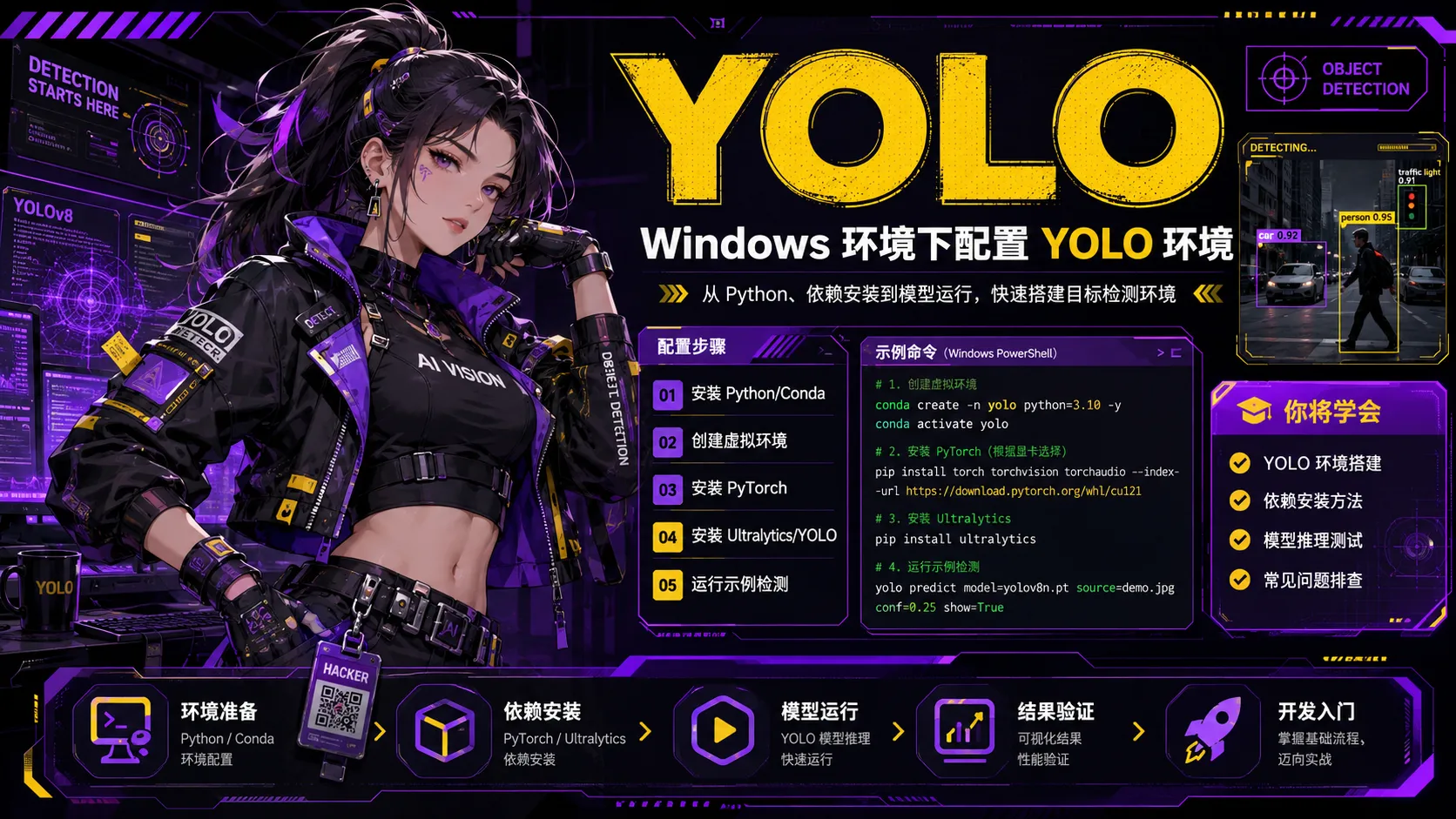
想要跑通自己的第一个人工智能目标检测模型?YOLO 绝对是你的不二之选!但是,对于很多刚接触深度学习的新手来说,配置环境(尤其是 PyTorch 与各种依赖库)往往比写代码还要折磨人,动不动就遇到网络超时或版本冲突。
今天,我为你准备了一份超详细的“保姆级”图文全解教程,手把手带你完美搭建 YOLO (Ultralytics) 环境,并将其接入 PyCharm 进行可视化开发!
一、 下载 YOLO 源码与预训练模型
1. 正常情况我们需要去 GitHub 上下载 Ultralytics 的源码。为了照顾没有“梯子”的同学,我已经提前把整个教程所需的源码和预训练模型打包好了,大家可以直接通过网盘下载:
☁️ 百度网盘 (提取码:0921)
⚡ 夸克网盘
如果你想自己从 GitHub 下载,可以在搜索框搜 ultralytics 认准官方仓库。

2. 进入仓库后,点击左侧的 Tags,选择你需要的一个稳定版本,本教程以 v8.3.220 为例。

3. 确认版本切换成功后,点击绿色的 <> Code 按钮,选择 Download ZIP 下载源码压缩包。

4. 核心避坑步: 将下载好的压缩包解压。如果你用的是 7z 或 Bandizip,请选择“智能解压”,千万不要出现嵌套文件夹(即点进一个文件夹里面还有一个同名文件夹)。解压后,将最终的 ultralytics-8.3.220 文件夹剪切到 C 盘以外的任意专属目录中(例如 D:\yolo)。

5. 记住你放置源码的完整路径(例如 D:\yolo\ultralytics-8.3.220),稍后配置环境时会用到。

6. 源码有了,我们还需要下载预训练好的模型权重。在浏览器地址栏输入 github.com/ultralytics/assets/releases。找到与你刚才下载版本对应的模块(例如 v8.3.0)。

7. 展开下方的 Assets 列表,这里全都是官方训练好的模型。

8. 本教程以灰度目标检测模型为例,往下翻找到 yolo11n-cls.pt、yolo11n.pt 等 6 个带 n 的轻量级模型文件,点击下载。

9. 将下载好的这 6 个 .pt 模型文件,直接复制粘贴到你刚才解压好的源码文件夹根目录中。

10. 至此,下载任务结束!接下来的配置环节,需要你的电脑里已经安装好了 Anaconda 和 PyCharm(如果还没装,请先去补课)。

二、 配置 Anaconda 与 Pip 国内清华镜像源
由于深度学习的依赖包体积都非常大,直连国外源极易断线报错。我们要先配置国内的清华源!
11. 打开 Windows 的开始菜单,搜索 Anaconda Prompt,以管理员身份运行。在黑窗口中输入以下命令并回车打开记事本:
notepad .condarc
强烈警告:notepad 和 .condarc 之间必须有一个空格!别漏了!

12. 如果提示“找不到文件,要创建新文件吗?”,果断点击“是”。

13. 浏览器访问清华大学开源软件镜像站(TUNA)的 Anaconda 帮助页,将里面的 channels 配置内容全部复制,粘贴到刚才打开的空白记事本里。

14. 粘贴好后,按下 Ctrl + S 保存文件,然后关闭记事本,回到 Anaconda Prompt 终端。

15. 在终端输入以下命令验证内容是否写入成功(同样注意空格):
type .condarc

16. 接下来配置 Pip 源。同样去清华镜像站找到 PyPI 的帮助页,复制设为默认的命令行。

17. 回到终端,粘贴并执行以下命令。出现 Writing to... 提示则说明配置成功!以后用 pip 安装任何第三方库都会非常快且稳定。
pip config set global.index-url [https://mirrors.tuna.tsinghua.edu.cn/pypi/web/simple](https://mirrors.tuna.tsinghua.edu.cn/pypi/web/simple)

三、 创建 YOLO 专属虚拟环境与 PyTorch 安装
18. 在终端输入 conda env list,可以查看当前系统里已有的虚拟环境。
conda env list

19. 为了防止依赖冲突,强烈建议单独创建一个名为 yolo 的环境!在终端输入以下命令创建环境(这里以 Python 3.11 为例,遇到 [y]/n 提示输入 y 确认):
conda create -n yolo python=3.11

20. 环境建好后,输入 nvidia-smi 查看你显卡支持的最高 CUDA 版本。这决定了你接下来能安装什么版本的 PyTorch。
nvidia-smi

21. 安装 PyTorch: 请先输入 conda activate yolo 激活环境,然后根据你的电脑显卡硬件条件,在终端中复制运行下面对应的安装命令:
conda activate yolo
- 如果你的显卡是 RTX 50 系列 (5060, 5070 等):
pip install torch torchvision torchaudio --index-url [https://download.pytorch.org/whl/cu128](https://download.pytorch.org/whl/cu128)
- 如果你的显卡是非 50 系列 (如 RTX 1050Ti, 2060, 3060, 4060):
pip install torch==2.5.0 torchvision==0.20.0 torchaudio==2.5.0 --index-url [https://download.pytorch.org/whl/cu118](https://download.pytorch.org/whl/cu118)
- 如果你的电脑没有 Nvidia 独立显卡 (仅支持 CPU):
pip install torch==2.5.0 torchvision==0.20.0 torchaudio==2.5.0 --index-url [https://download.pytorch.org/whl/cpu](https://download.pytorch.org/whl/cpu)

22. 安装完成后,在终端输入 pip show torch 回车,如果能看到详细的版本信息,说明安装成功。
pip show torch

23. 进一步验证 GPU 驱动。依次输入以下命令:
① 输入 python 回车进入交互模式。
python
② 输入 import torch 回车。
import torch
③ 输入 torch.cuda.is_available(),如果返回 True,恭喜你,PyTorch 环境配置彻底成功!验证完按 Ctrl+Z 回车退出 Python。
torch.cuda.is_available()

四、 安装 YOLO 核心依赖与初次预测验证
24. 去资源管理器中,复制你刚才解压好的源码目录路径(例如 D:\yolo\ultralytics-8.3.220)。

25. 在激活了 (yolo) 状态的终端中,输入 pushd 加上你的路径,精准跳转到该目录下。
pushd D:\yolo\ultralytics-8.3.220

26. 决战关键步: 在源码目录下,输入以下命令安装 YOLO 及其所有依赖包:
pip install -e .
注意:-e 和 . 之间必须有一个空格!最后是一个英文句号!

27. 等待进度条疯狂滚动,直到最后出现 Successfully installed...,你的 YOLO 环境就彻底安装完成了。

28. 趁热打铁,我们来测试一下模型能否正常工作。在终端输入:
yolo detect predict
终端会输出预测结果保存的路径(通常在 runs\detect\predict 下)。

29. 去对应文件夹查看,如果你看到官方自带的测试图片(如 bus.jpg)被成功画上了目标检测的方框和置信度,这说明你的 YOLO 核心运转完全正常!

五、 接入 PyCharm 与运行实时检测代码
30. 打开 PyCharm 编辑器,点击左上角的“文件” -> 选择 “打开(Open)...”。

31. 在弹出的窗口中,找到并选中我们那份源码文件夹 ultralytics-8.3.220,点击确定打开。

32. 源码加载进来后,再次点击左上角的“文件” -> 选择 “设置(Settings)”。

33. 在左侧菜单找到 Python -> 点击 “解释器 (Python Interpreter)”。点击右侧的“添加解释器”下拉栏,选择“添加本地解释器...”。(注:24 及其以前老版本路径在 项目 -> Python解释器 -> 齿轮 -> 添加)。

34. 在弹出的环境配置窗口中:
① 左侧选 Conda。
② 右侧勾选 “选择现有”。
③ conda 的路径 填入你本地 Anaconda 安装目录下的 conda.exe(如 D:\Anaconda\Scripts\conda.exe)。
④ 环境下拉框选中我们配好的 yolo 环境。
最后点击确定!

35. 解释器加载完成后,在项目根目录下右键新建一个 Python 文件,命名为 test.py。将以下代码复制进去,然后右键运行它。这串代码会自动调用你的电脑摄像头,并使用刚才下载好的 yolo11n.pt 权重进行实时的目标检测!
from ultralytics import YOLO
import cv2

# 加载我们在第 8 步下载好的 yolo11n 预训练模型
model = YOLO("yolo11n.pt")

# 调用编号为 0 的本地摄像头,并开启流式处理
results = model(source=0, stream=True)

# 实时遍历并绘制检测结果
for result in results:
    plotted = result.plot()
    cv2.imshow("YOLO Inference", plotted)

    # 按下键盘上的 'q' 键即可退出检测界面
    if cv2.waitKey(1) & 0xFF == ord('q'):
        break

cv2.destroyAllWindows()
如果弹出了摄像头画面且能框出你本人,那么这篇史诗级的 YOLO 搭建实战就圆满画上句号啦!
