VS Code搭建 C 语言开发环境教程
# 📌 文章属性与简介
title: VS Code + MinGW 搭建 C 语言开发环境保姆级教程(Windows篇)
date: 2026-05-18
description: 全网最细的 C 语言本地环境配置指南!全程 34 张高清实操图,包含 VS Code 安装汉化、必备 C/C++ 插件推荐、MinGW 编译器配置,以及如何将程序输出优雅地改到系统终端,助你零基础完美跑通 Hello World。
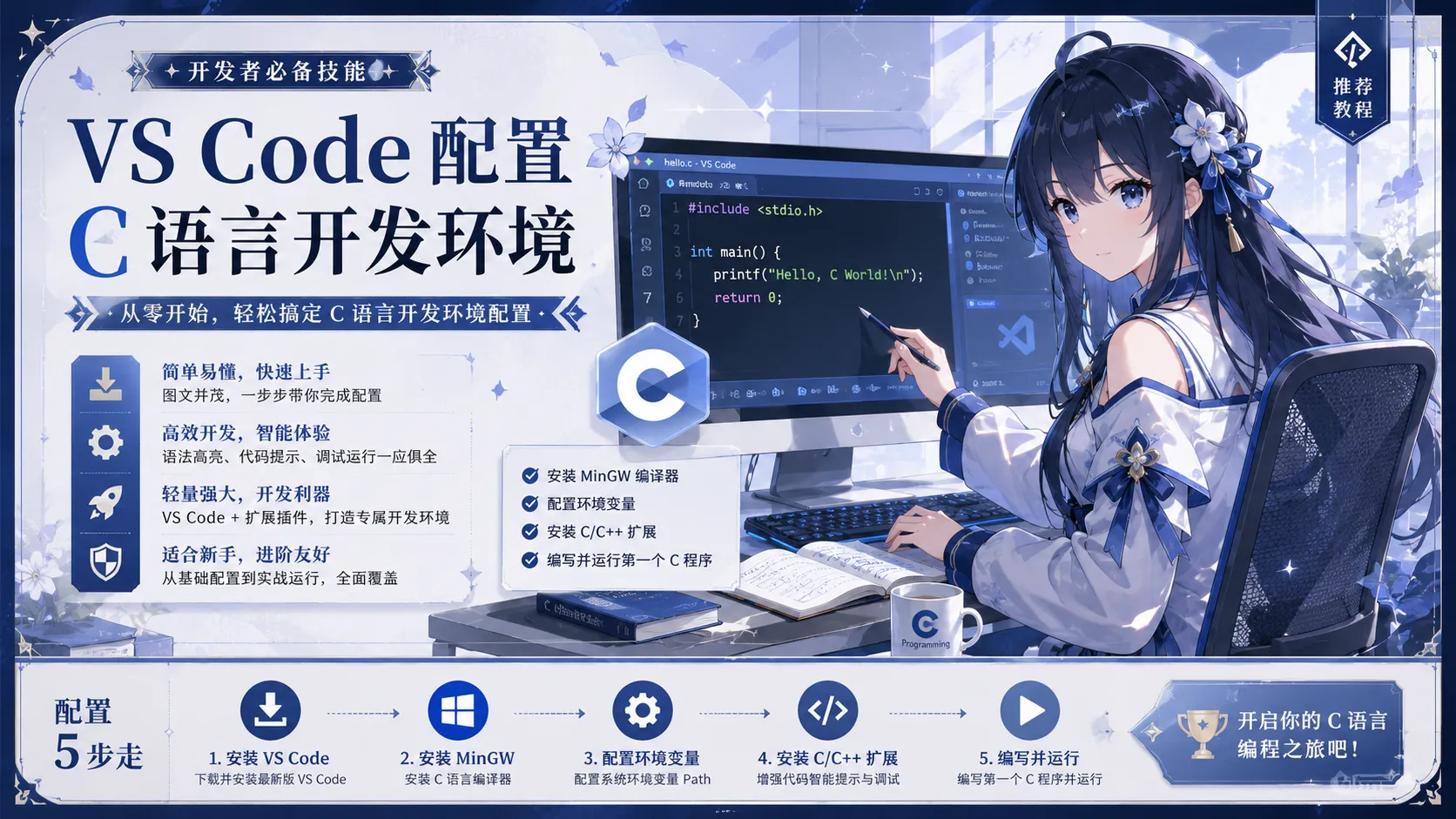
对于很多刚接触编程的计算机专业新生来说,配置 C 语言的本地开发环境往往比写代码本身还要折磨人。本文为你准备了一份“保姆级”的图文全解教程,全程 34 步操作配合 34 张高清实操截图,手把手带你使用地表最强编辑器 VS Code 搭配 MinGW 编译器,搭建出丝滑的 C 语言开发环境。
一、 下载与自定义安装 VS Code
1. 打开浏览器搜索 vscode,认准带有官方标识的搜索结果,点击进入 VS Code 官方页面。

2. 在 VS Code 官网首页,直接点击醒目的 “Download for Windows” 按钮,下载 Windows 版本安装包。

3. 强烈建议:不要装在 C 盘! 在其他盘(如 D 盘)新建两个文件夹:vscode 用于安装软件,vscode_code 用于存放以后写的代码。

4. 打开下载好的安装程序,勾选“我同意此协议”,然后点击“下一步”。

5. 在选择目标位置界面,点击“浏览”,将路径精准修改为你刚才新建的 vscode 文件夹,点击“下一步”。

6. 开始菜单文件夹界面保持默认即可,直接点击“下一步”。

7. 在“选择附加任务”界面,强烈建议勾选“创建桌面快捷方式”,并确保底部的“添加到 PATH”已勾选,点击“下一步”。

8. 在“准备安装”界面核对自己自定义的非 C 盘路径,确认无误后点击“安装”。

9. 等待安装进度条走完,保持勾选“运行 Visual Studio Code”,点击“完成”退出安装向导。

10. 软件打开后,点击左侧边栏由四个小方块组成的 “扩展 (Extensions)” 图标,准备为 VS Code 装备插件。

二、 安装必备神级插件
11. 在扩展搜索框输入 Chinese,找到微软官方提供的中文简体语言包,点击 Install 进行安装。

12. 安装完成后,右下角会弹出提示框,点击 “Change Language and Restart”,重启后软件就会变成亲切的全中文界面。

13. 接着在搜索框输入 C,找到微软官方的 “C/C++” 核心插件,点击“安装”,它将为你提供代码提示和底层的调试功能。

14. 搜索 C/C++ Compile Run,安装这个图标为橙白色的插件。有了它,以后你写完代码只需按 F6 就能一键编译运行。

15. 搜索 C Better,安装 Better C++ Syntax 插件。它能让你的代码语法高亮更加丰富,阅读起来不易疲劳。

三、 配置 MinGW 编译器与环境变量
16. C 语言运行依赖 MinGW 编译器,你可以去官网获取,或直接下载我为你准备的安装包:
☁️ 百度网盘 (提取码:0921)
⚡ 夸克网盘 (提取码:pxwi)

17. 在 C 盘以外的任意盘新建一个 MinGW 文件夹,将下载好的压缩包剪切过来,并就地解压。

18. 解压完成后层层点进文件夹,找到里面名为 bin 的文件夹,双击进入它。

19. 点击顶部的文件地址栏空白处,按 Ctrl + C 复制这段 bin 目录的绝对路径。

20. 回到电脑桌面,右键“此电脑”选择“属性”,在弹出的系统信息页面点击相关链接里的 “高级系统设置”。

21. 在弹出的“系统属性”小窗口中,点击右下角的 “环境变量(N)...” 按钮。

22. 在下方“系统变量(S)”列表中滑动,找到名为 Path 的系统变量,双击打开它。

23. 点击右上角的“新建”,按 Ctrl + V 将刚才复制的 MinGW bin 路径粘贴进去,然后点击“确定”。

24. 注意避坑: 刚才打开的环境变量总窗口,也必须点击底部的“确定”按钮,否则配置不会保存。

25. 最底层的“系统属性”窗口同样要点击“确定”。这三个窗口的确定按钮缺一不可,必须层层保存。

26. 配置完成后回到桌面,按下快捷键 Win + R 调出运行窗口,输入 cmd 然后敲击回车。

27. 在弹出的黑框中输入验证命令 gcc -v 并回车。如果出现图片中红框内的版本号信息,说明编译器底层环境彻底配置成功!

四、 编写代码与优雅地输出结果
28. 重新回到 VS Code 界面,点击左上角“文件”->“打开文件夹”,选择咱们最开始建好的 vscode_code 文件夹。

29. 如果弹出安全警告提示框,勾选信任父文件夹,并点击蓝色的 “是,我信任此作者” 按钮。

30. 将鼠标放在左侧工作区,点击“新建文件”小图标,创建一个名为 Hello.c 的 C 语言源文件。

31. 敲入经典的 C 语言测试代码。此时如果默认直接运行,输出结果会挤在下方自带的终端面板中,不仅拥挤,后续使用输入函数时还极易产生乱码。

#include <stdio.h>
int main() {
   printf("Hello, World!");
   return 0;
}
32. 为了获得类似机房环境的最佳体验,点击左侧扩展栏,找到之前装好的 C/C++ Compile Run 插件,点击齿轮图标选择“扩展设置”。

33. 在设置列表中向下滚动,找到 Run-in-external-terminal 选项并将其勾选,这样就能将代码强制在外部系统终端运行了。

34. 切换回你的代码页面,按下键盘上的 F6 键,系统会瞬间弹出一个独立的黑色控制台窗口打印出代码运行结果。至此,你的 C 语言环境已经打造得完美无瑕!
