如何在windows中安装并配置Java环境
Java JDK 下载与安装及环境变量配置保姆级教程(Windows篇)
对于刚接触 Java 开发的小伙伴来说,配置环境往往是第一只“拦路虎”。很多新手都曾在这里反复踩坑。本文为你准备了一份“保姆级”的图文全解教程,全程 17 张高清实操截图,手把手带你避开所有常见误区。
# 📌 文章属性与简介
title: Java JDK 下载与安装及环境变量配置保姆级教程(Windows篇)
date: 2026-05-17
description: 全网最细的 Windows 版 JDK 21 安装指南!包含下载、自定义路径安装、环境变量配置及最终验证,助你零基础完美避坑,一次搞定 Java 环境搭建。
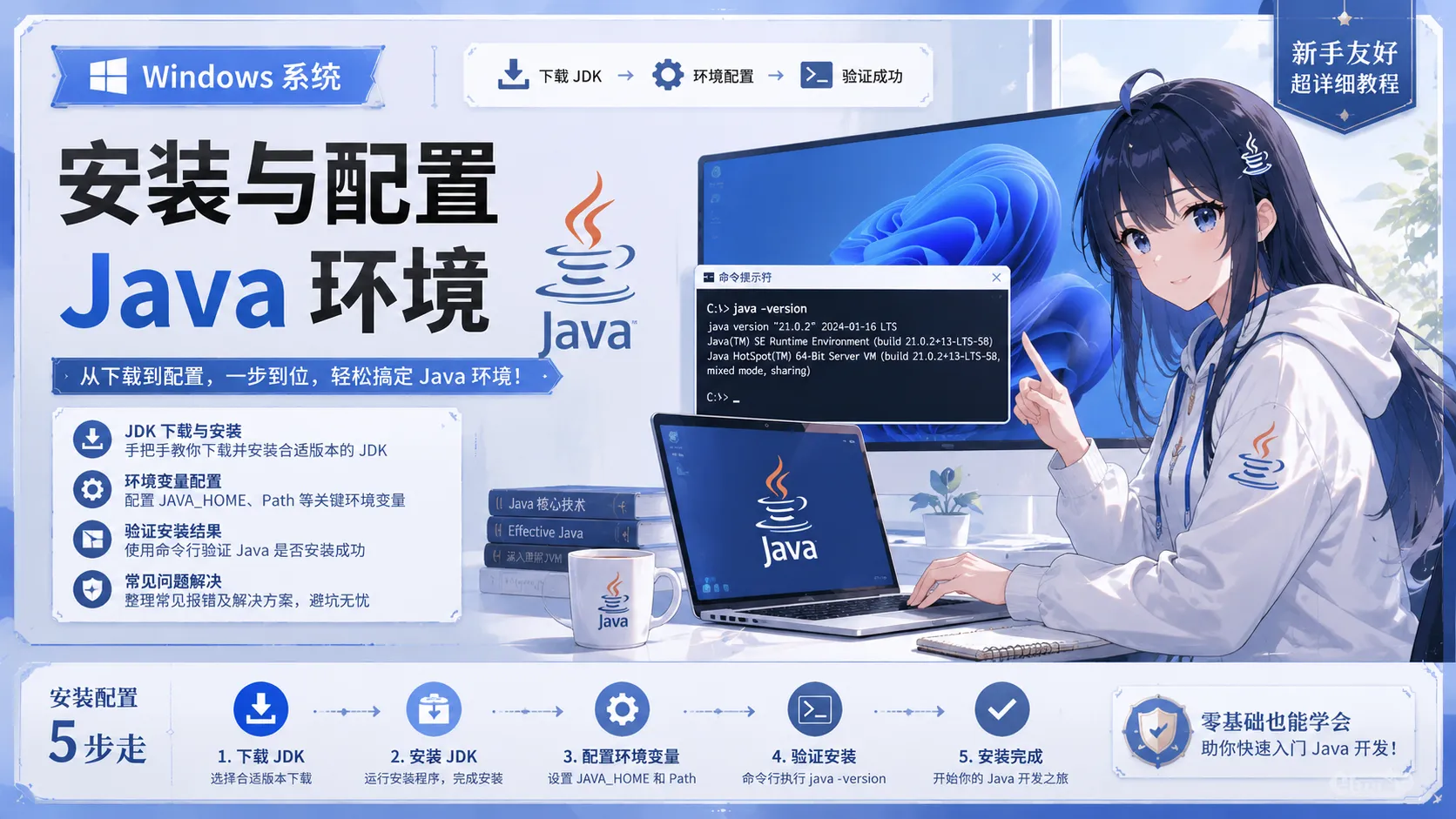
对于刚接触 Java 开发的小伙伴来说,配置环境往往是第一只“拦路虎”。本文将通过极其详细的 17 步图文教程,手把手教你在 Windows 系统下完成 JDK 的下载、安装以及环境变量的配置。哪怕你是纯小白,跟着图走也能一次成功!
一、 认准官网,下载 JDK
1. 搜索官方网站
打开浏览器,搜索 jdk。在搜索结果中,请务必认准带有 Oracle 官方标识的链接,点击进入 Java Downloads 页面。

2. 进入历史版本存档(Java archive)
在官网下载页面的导航栏中,点击 “Java archive”(Java 存档)选项。在实际开发中,我们通常会选择稳定且长期支持(LTS)的老版本。

3. 选择所需的 Java 版本
在页面右侧的 “Java SE downloads” 列表中,根据你的实际开发需求选择对应的版本。本教程以目前非常主流且稳定的 Java SE 21 为例。

4. 下载 Windows 安装包
在对应版本的下载列表中向下滚动,找到 Windows 系统专属的区域。点击 “Windows x64 Installer” 对应的安装包链接进行下载。

二、 更改路径,安装 JDK
5. 以管理员身份运行
下载完成后,找到该安装文件。为了避免后续出现权限问题,建议右键点击安装包,选择 “以管理员身份运行”。

6. 提前准备安装目录
强烈建议:不要将开发环境安装在 C 盘! 先在 D 盘(或其他非系统盘)新建一个专门存放 Java 的文件夹,建议命名为 jdk21(即 jdk+版本号 的格式)。

7. 进入安装向导
回到安装程序,在弹出的欢迎界面直接点击 “下一步”。

8. 自定义安装路径(核心步骤)
在目标文件夹界面,点击 “更改...” 按钮,将安装路径修改为你刚才新建的文件夹(如 D:\jdk21\)。确认无误后点击 “下一步”。

9. 安装完成
等待进度条走完,当看到“已成功安装”的提示界面时,直接点击 “关闭” 即可。至此,JDK 的物理安装已经完成。

三、 核心步骤:配置环境变量
安装好 JDK 后,我们需要告诉 Windows 系统 Java 安装在什么地方,这样我们在任何地方都能直接使用 Java 命令。
10. 打开系统属性
回到桌面或打开资源管理器,找到 “此电脑”,单击鼠标右键,选择 “属性”(快捷键 Alt + Enter)。

11. 进入高级系统设置
在弹出的系统信息页面中,向下滑动找到“相关链接”,点击 “高级系统设置”。

12. 打开环境变量面板
此时会弹出一个名为“系统属性”的小窗口,点击右下角的 “环境变量(N)...” 按钮。

13. 新建 JAVA_HOME 变量(关键) 在环境变量窗口中,一定要在下方的 “系统变量” 区域点击 “新建(W)...”。
- 变量名:填入
JAVA_HOME - 变量值:填入你刚才安装 JDK 的实际路径(例如
D:\jdk21) 填写后点击 “确定”。
14. 编辑 Path 变量
依然在下方的 “系统变量” 列表中,找到名为 Path 的变量,双击它(或选中后点编辑)。

15. 引入 bin 目录
在弹出的界面中,点击右上角的 “新建(N)”。输入代码:%JAVA_HOME%\bin ,然后点击 “确定”。

四、 最终验证:见证奇迹的时刻
16. 连续确定并呼出命令行
⚠️ 新手避坑警告:刚才打开的三个环境变量窗口,必须全部点击“确定”关闭,千万不要直接点右上角的红叉! 全部确定后,按下键盘上的
Win+R键,输入cmd,然后敲击回车。

17. 输入验证命令 在弹出的黑色命令行窗口中,输入以下命令并按下回车:
java --version
 如果你在屏幕上看到了框选区域内的版本信息(如 java 21.0.7 和 LTS 字样),那么恭喜你,JDK 已经完美安装并配置成功!你的开发环境正式准备就绪。