CentOS 7系统安装教程(零基础图文版)
# 📌 文章属性与简介
title: VMware 虚拟机与 CentOS 7 系统安装保姆级教程(零基础图文版)
date: 2026-05-18
description: 全网最详细的 Linux 虚拟机搭建指南!全文 46 个步骤配合 46 张高清实操截图,手把手带你完成 VMware 16 的极速安装、CentOS 7 系统挂载、图形化界面配置以及 Root 权限切换,彻底解决新手装机过程中的所有报错与卡壳。
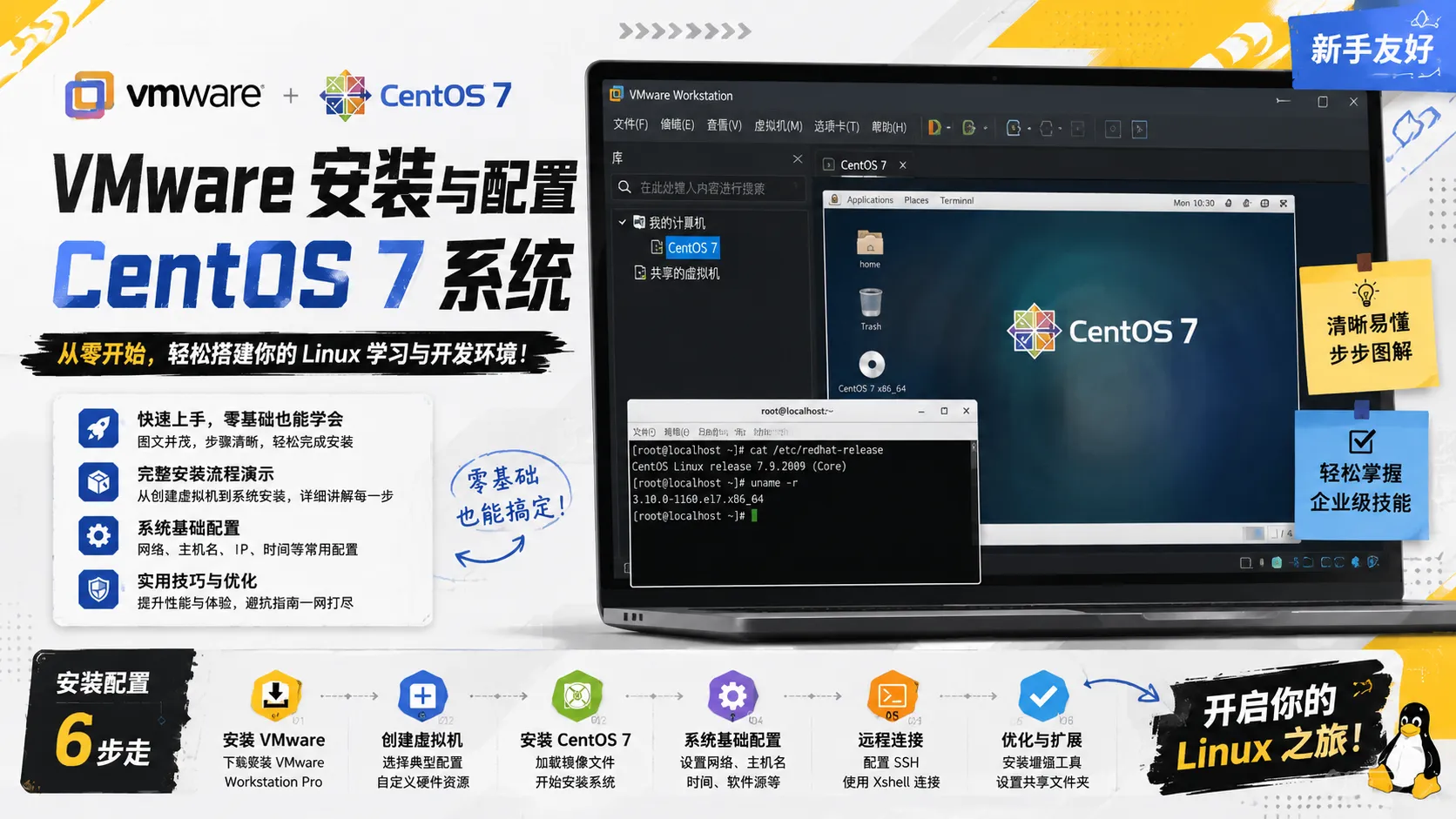
对于想学 Linux、服务器配置或后端开发的小伙伴来说,在自己电脑上搭建一台 Linux 虚拟机是必不可少的第一步。本文为你准备了一份超详细的“保姆级”图文全解教程,全程 46 个操作步骤,严格遵循“一步一图”,手把手带你使用 VMware Workstation Pro 搭建并完美配置 CentOS 7 操作系统!
一、 下载与安装 VMware 虚拟机
1. 首先,在系统 C 盘之外的任意大容量磁盘(例如 D 盘或 E 盘)创建一个名为 Vmware 的专属文件夹,用于后续安装虚拟机软件。

2. 准备好 VMware Workstation Pro 16.2.5(或其他版本)的安装包,鼠标右键单击该安装包,选择“以管理员身份运行”。如果你还没有安装包,可以直接下载我为你准备的快捷双端资源:
☁️ 百度网盘 (提取码:0921)
⚡ 夸克网盘

3. 启动安装向导后,在欢迎界面不需要做任何更改,直接点击下方的“下一步”。

4. 勾选“我接受许可协议中的条款”,同意官方授权,继续点击“下一步”。

5. 在兼容性设置界面,如果你的电脑没有特殊需求,保持默认不勾选自动安装 WHP 即可,点击“下一步”。

6. 核心避坑步: 在自定义安装界面,点击“更改”按钮,将安装路径精准修改为你刚才新建的非 C 盘 Vmware 文件夹。

7. 在用户体验设置里,建议取消勾选“启动时检查产品更新”和“加入客户体验提升计划”,这能有效避免后台弹窗和多余的内存占用,随后点击“下一步”。

8. 快捷方式设置保持默认,同时勾选“桌面”和“开始菜单程序文件夹”,方便后续快速启动软件,点击“下一步”。

9. 准备就绪,检查之前的设置无误后,直接点击“安装”按钮,让进度条飞一会儿。

10. 等待系统自动安装完成后,先不要急着点完成,点击弹窗中红框位置的“许可证”按钮,准备进行激活操作。

11. 在弹出的许可证输入框中,输入你获取到的有效密钥,确认无误后点击右下角的“输入”。

12. 看到“安装向导已完成”的提示界面后,点击“完成”按钮,彻底退出 VMware 安装程序。

二、 创建并配置 CentOS 7 虚拟机
13. 回到电脑桌面或打开 Windows 的开始菜单,找到刚才装好的 VMware 图标,右键选择“以管理员身份运行”打开软件。

14. 进入 VMware 软件主页后,点击正中间巨大的 “+ 创建新的虚拟机” 快捷按钮。

15. 弹出向导后,新手强烈建议直接选择 “典型(推荐)” 模式,它会自动帮你省去很多繁琐的专业配置,点击“下一步”。

16. 这里非常重要:必须选择 “稍后安装操作系统”(创建一个空白硬盘),千万别急着在这里挂载光盘,选好后点击“下一步”。

17. 在客户机操作系统分类中选中“Linux”,然后在下方的版本下拉列表中精确选择 “CentOS 7 64 位”。

18. 给虚拟机命名,并在你的非 C 盘(如刚才的 Vmware 文件夹内)新建一个专门的 centos7 文件夹,点击“浏览”把它选为存储位置,方便日后管理和备份。

19. 磁盘容量默认分配 20GB 即可(虚拟磁盘是动态占用的,不会立刻吃掉你 20G 空间),并保持勾选“将虚拟磁盘拆分成多个文件”,点击“下一步”。

20. 点击向导界面的“自定义硬件”:①设置内存(建议分配 2GB~4GB);②设置处理器(建议 2 核);③点击“新 CD/DVD”,选中“使用 ISO 映像文件”,浏览并选中你下载好的 CentOS 7 系统镜像。如果你手里还没有镜像,可以直接点击下方获取双端下载资源:
☁️ 百度网盘 (提取码:j49j)
⚡ 夸克网盘

21. 以上三大件确认配置好并且选中镜像后,点击窗口右下角的“关闭”,然后点击“完成”退出向导。

三、 安装 CentOS 7 操作系统
22. 在 VMware 软件左侧的工作区列表中点击选中你刚创建的虚拟机,然后点击主界面绿色的 “开启此虚拟机” 按钮。

23. 屏幕亮起后,会进入引导菜单。赶紧按一下键盘上的向上方向键 ↑,让高亮白色条停留在第一项 Install CentOS 7(直接安装)上,然后敲击回车,跳过漫长的自检。

24. 耐心等待代码跑完后,会进入图形化的安装向导界面。在语言选择栏一直向下滑到底部,选择 “中文” -> “简体中文”,点击“继续”。

25. 在最重要的“安装信息摘要”主菜单中,首先点击“本地化”下方的 “日期和时间” 进行时区配置。

26. 进入后默认应该就是“亚洲 / 上海”,你可以检查一下地图上的红点或上方下拉框,确认无误后点击左上角的蓝底“完成”按钮。

27. 回到主菜单,接着点击“软件”下方的 “软件选择”,这一步决定了你装完系统后有没有可视化的桌面可以使用。

28. 对于新手,强烈建议在左侧基础环境中勾选“带 GUI 的服务器”(或者 GNOME 桌面)。如果你选了最小安装,开机将是一片黑屏纯代码界面。选好后点击左上角的“完成”。

29. 再次回到主菜单,点击系统下方带有橙色感叹号警告的 “安装位置”。

30. 在设备选择中确认打勾选中了那块 20GB 的本地磁盘,下方的分区选项保持点选 “自动配置分区” 即可,直接点击左上角的“完成”。

31. 当摘要页面的所有橙色警告图标都消失后,右下角的 “开始安装” 按钮会变蓝,大胆地点击它!

32. 系统正在后台疯狂读条安装,此时我们需要点击“用户设置”下方的 “ROOT 密码”,来设置操作系统的最高权限密码。

33. 这是一个学习用的虚拟机,为了防止以后密码遗忘导致系统报废,强烈建议将 Root 密码设置为 123456。如果底部提示密码太弱,只需要连续点击两次左上角的“完成”按钮即可强制生效。

34. 密码设置好后,界面上的感叹号就会消失。接下来的安装过程十分漫长,你可以趁这个时候刷一会抖音,或者顺手给博主点个赞~

35. 读条彻底跑完后,右下角会出现一个蓝色的 “重启” 按钮,点击它,让系统进行首次正式启动。

四、 初始设置与登录系统
36. 虚拟机重启后,在出现的内核引导菜单界面,不需要做任何操作,直接按下键盘回车键进入默认的第一项。

37. 首次开机会弹出初始设置页面,由于我们还没同意用户协议,点击带有感叹号的 “LICENSE INFORMATION” 进入协议页面。

38. 滚动到底部,勾选左下角的“我同意许可协议”,然后点击左上角的“完成”退出此项设置。

39. 回到初始设置页面,确认所有感叹号消失,点击右下角的 “完成配置” 按钮。

40. 系统加载进入精美的图形化欢迎界面,默认已经选好了汉语,点击右上角的“前进”按钮。

41. 跳过隐私和时区设置后,会来到创建本地用户的界面。输入一个你喜欢的全名和全小写英文字母的用户名,点击“前进”。

42. 为你刚才创建的普通用户设置一个独立的密码。警告:这个密码关系到日常开机登录,必须牢记! 建议使用首字母大写+其他小写+数字组合,设置完点击“前进”并开始使用 CentOS。

43. 成功进入美美的 CentOS 7 图形桌面啦!在桌面空白处单击鼠标右键,在弹出的菜单中选择 “打开终端”,准备测试命令行。

44. 在终端窗口中:① 输入 su root 回车,输入刚才的 Root 密码 123456(注意,Linux 中输密码时屏幕上不会有任何显示,盲打即可);② 切换到管理员身份后,输入 init 3 并回车,系统将直接切换到纯命令行服务器模式。

45. 在硬核的纯黑命令行界面中,在 localhost login: 提示符后面输入管理员账号 root 敲回车,接着输入密码敲回车,成功登录后命令行开头会变成 # 号。

46. 最后教大家一个小技巧:为了防止日子久了遗忘这台虚拟机的密码,你可以回到 VMware 软件主界面,将账号和密码备注在左下角的“描述”框里。至此,虚拟机安装完美收官!
