安装Node.js与环境变量配置教程(零基础图文版)
# 📌 文章属性与简介
title: Windows 环境下安装 Node.js 并配置环境变量保姆级教程
date: 2026-05-20
description: 前后端开发必备!本文通过 12 个详细步骤与高清实操截图,手把手教你在 Windows 系统下纯净安装 Node.js 与 npm。涵盖修改非 C 盘安装路径、配置 node_global 全局目录与缓存目录、提速淘宝镜像,以及系统环境变量(Path / NODE_PATH)的精准配置,彻底告别后续开发中的路径报错。
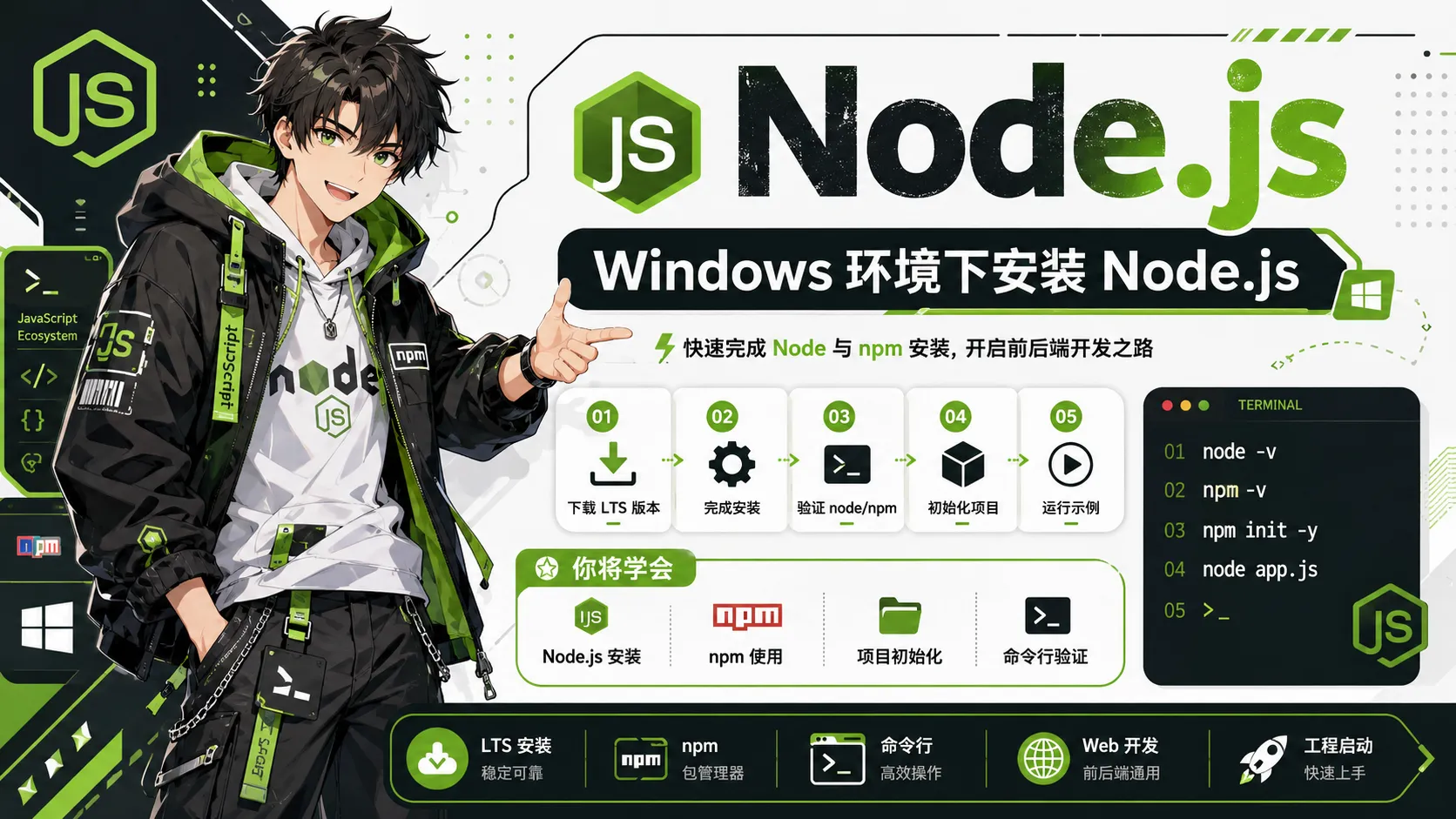
无论你是想接触 Vue/React 等前端框架,还是想使用 Express/Koa 搭建后端服务,Node.js 都是你必须要跨过的第一道门槛。很多新手在初次安装 Node.js 时,往往直接“下一步”装在 C 盘,导致后期全局安装包全挤在系统盘,引发权限报错和磁盘爆满。本文将带你一步步完美安装 Node.js,并把环境变量安排得明明白白!
一、 下载 Node.js 安装包
1. 首先打开浏览器搜索 Node.js,务必认准官方网站链接进入,避免下到带有捆绑软件的版本。

2. 在官网下载页面,选择 Windows 平台,并在版本下拉框中选择带有 LTS(长期支持版)标识的稳定版本,然后点击下方绿色的 Windows 安装程序(.msi) 按钮进行下载。

3. 下载完成后,找到对应的 .msi 安装包文件,鼠标左键双击直接运行它(也可以右键选择“打开”)。

二、 自定义安装与环境验证
4. 启动 Node.js 安装向导后,在 Welcome(欢迎)界面不需要做任何操作,直接点击右下角的 “Next”。

5. 核心避坑步: ① 勾选 I accept the terms in the License Agreement 同意许可协议并 Next。
② 在 Destination Folder(目标文件夹)界面,点击 Change,将默认的 C 盘路径修改为其他盘符(例如 D:\Nodejs\)。强烈建议不要装 C 盘!
③ Custom Setup(自定义安装)界面保持默认全选状态,继续点击 Next。

6. 接下来会进入 Tools for Native Modules(原生模块工具)界面。如果你后续有涉及到 C/C++ 依赖编译的需求(例如某些特定的 npm 模块),建议勾选自动安装必要工具的选项,然后点击 Next。

7. 确认之前的配置全部无误后,在 Ready to install 界面点击 “Install”,耐心等待进度条走完。

8. 安装结束后,我们需要验证一下是否成功。回到系统桌面,按下 Win + R 键唤出运行窗口,输入 cmd 后敲击回车。在黑色的终端面板中,分别输入 node -v 和 npm -v 并回车。如果能正常输出版本号,说明 Node.js 安装成功!
node -v
npm -v

三、 配置全局缓存与淘宝镜像
9. 为了防止以后使用 npm install -g 全局安装的包跑到 C 盘占用空间,我们要进行以下核心配置:
① 去你刚才安装 Node.js 的目录(如 D:\Nodejs)下,手动新建两个文件夹,分别命名为 node_cache 和 node_global。
② 回到 CMD 终端,依次输入以下命令来配置全局目录、缓存目录以及国内淘宝镜像源(注意把路径替换成你自己的):
# 配置全局包存放路径
npm config set prefix "D:\Nodejs\node_global"

# 配置缓存存放路径
npm config set cache "D:\Nodejs\node_cache"

# 配置淘宝镜像源加速下载
npm config set registry [http://registry.npmmirror.com](http://registry.npmmirror.com)

# 验证镜像是否配置成功
npm config get registry
四、 设定系统环境变量
10. 因为我们刚才修改了全局包的存放路径,系统现在找不到它们了。所以我们需要打开系统搜索栏(Win键),搜索 “环境”,点击打开 “编辑系统环境变量”(前几个帖子有详细过程,不懂的或者找不到的可以去看看)。

11. 在弹出的系统属性面板点击右下角的“环境变量”。在下半部分的 “系统变量(S)” 列表中,找到并双击打开 Path 变量。点击右侧的“新建(N)”,将我们刚才创建的 global 目录完整路径(例如 D:\Nodejs\node_global)填进去,然后点击确定。

12. 接着,再次在“系统变量”区域点击 “新建(W)”。变量名填写 NODE_PATH,变量值填写 global 目录下的 node_modules 路径(例如 D:\Nodejs\node_global\node_modules)。最后依次点击所有的“确定”保存设置。大功告成!
