Premiere Pro 2023 安装教程
# 📌 文章属性与简介
title: Adobe Premiere Pro 2023 安装保姆级教程(零基础图文版)
date: 2026-05-21
description: 全网最详细的 PR 安装指南!全文配合高清实操截图,手把手带你完成 Premiere Pro 2023 的下载、解压、自定义安装路径、以及桌面快捷方式的创建。内附各版本配置要求及 Adobe 全家桶下载链接,彻底解决新手剪辑软件安装难题。
对于想要学习视频剪辑、Vlog 制作或者影视后期的小伙伴来说,安装 Adobe Premiere Pro(简称 PR)是开启剪辑之路的第一步。本文为你准备了一份超详细的“保姆级”图文全解教程,手把手带你完成 PR 2023 的完美安装!
一、 安装前准备与版本选择
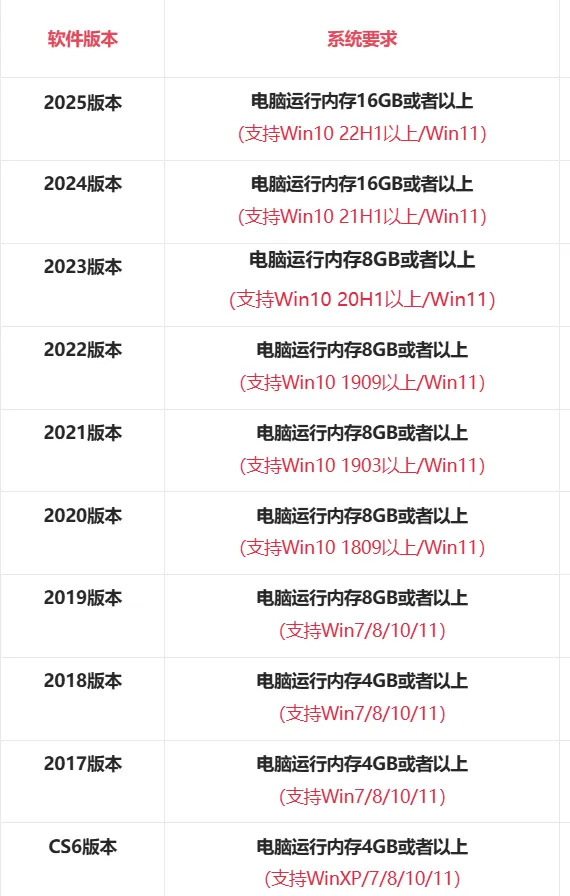
在正式下载安装之前,请先对照下方表格,查看你的电脑系统和运行内存适合安装哪个版本的 PR。(本教程以安装 2023 版本为例)
如果你还没有安装包,可以直接下载我为你准备的 Adobe 全家桶快捷资源(内含各版本):
☁️ 百度网盘 (提取码:0921)
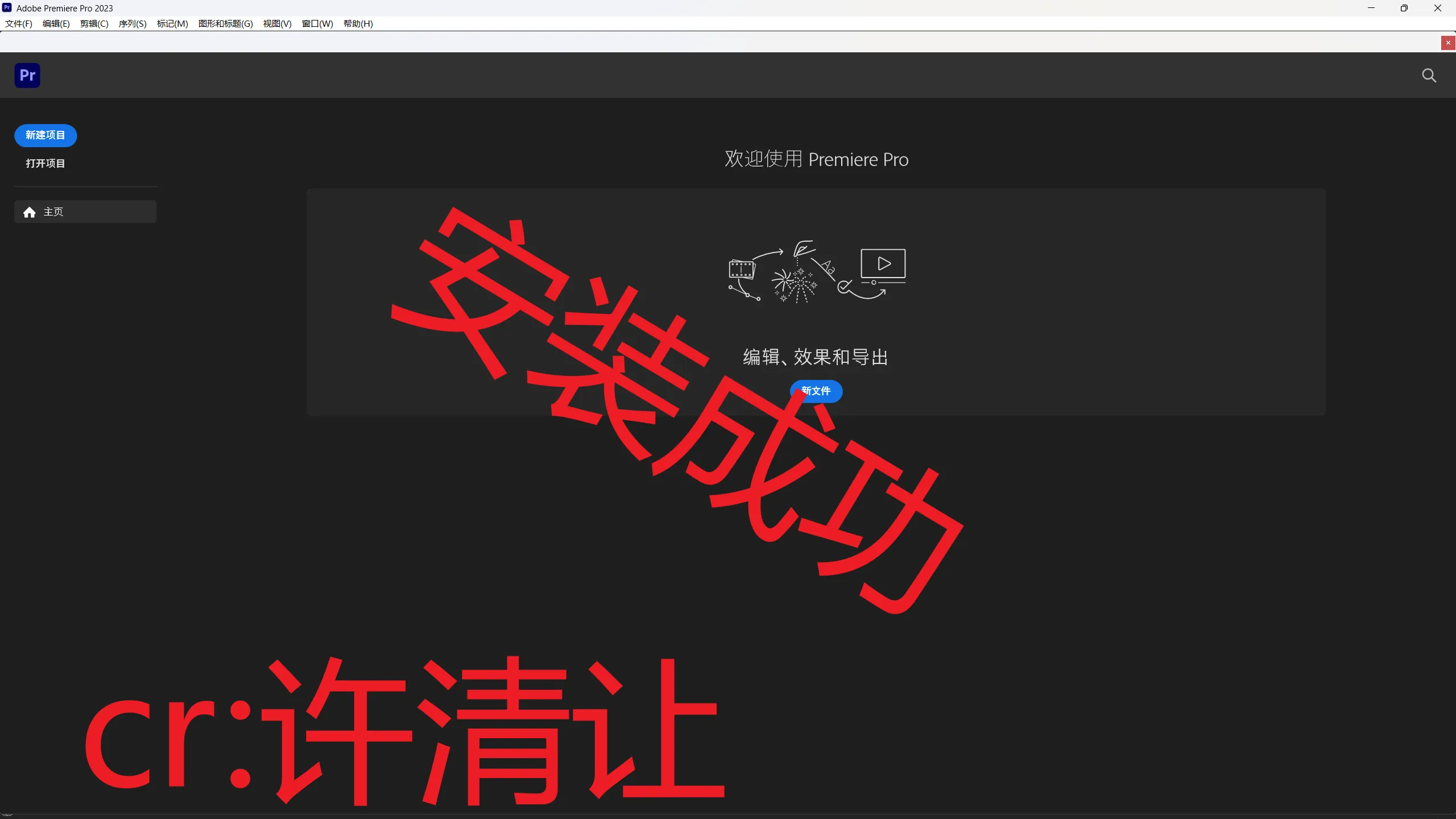
📦 软仓获取
二、 解压与运行安装程序
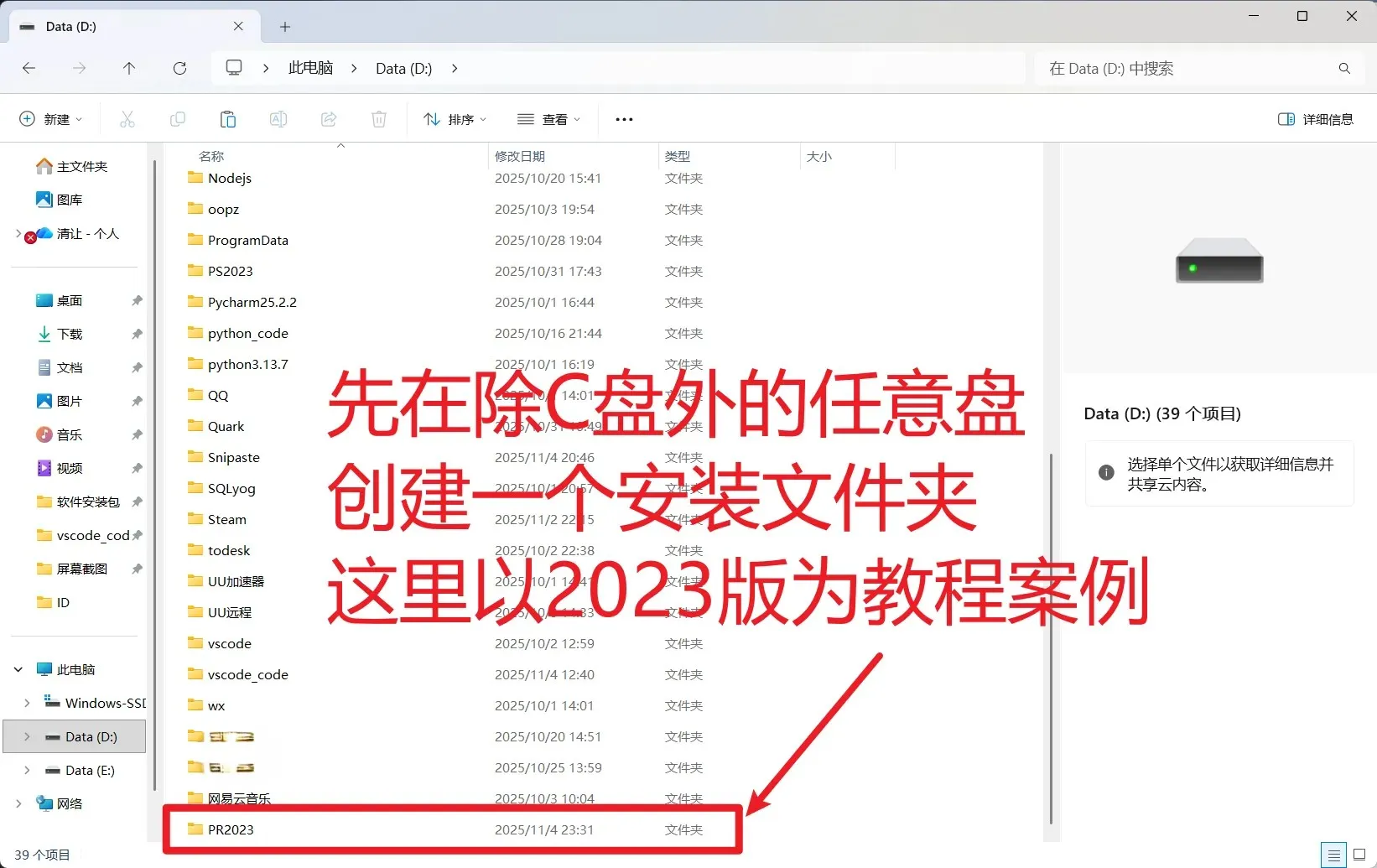
1. 首先,在系统 C 盘之外的任意大容量磁盘(例如 D 盘或 E 盘)创建一个专属的安装文件夹。这里我们以 PR2023 为例。
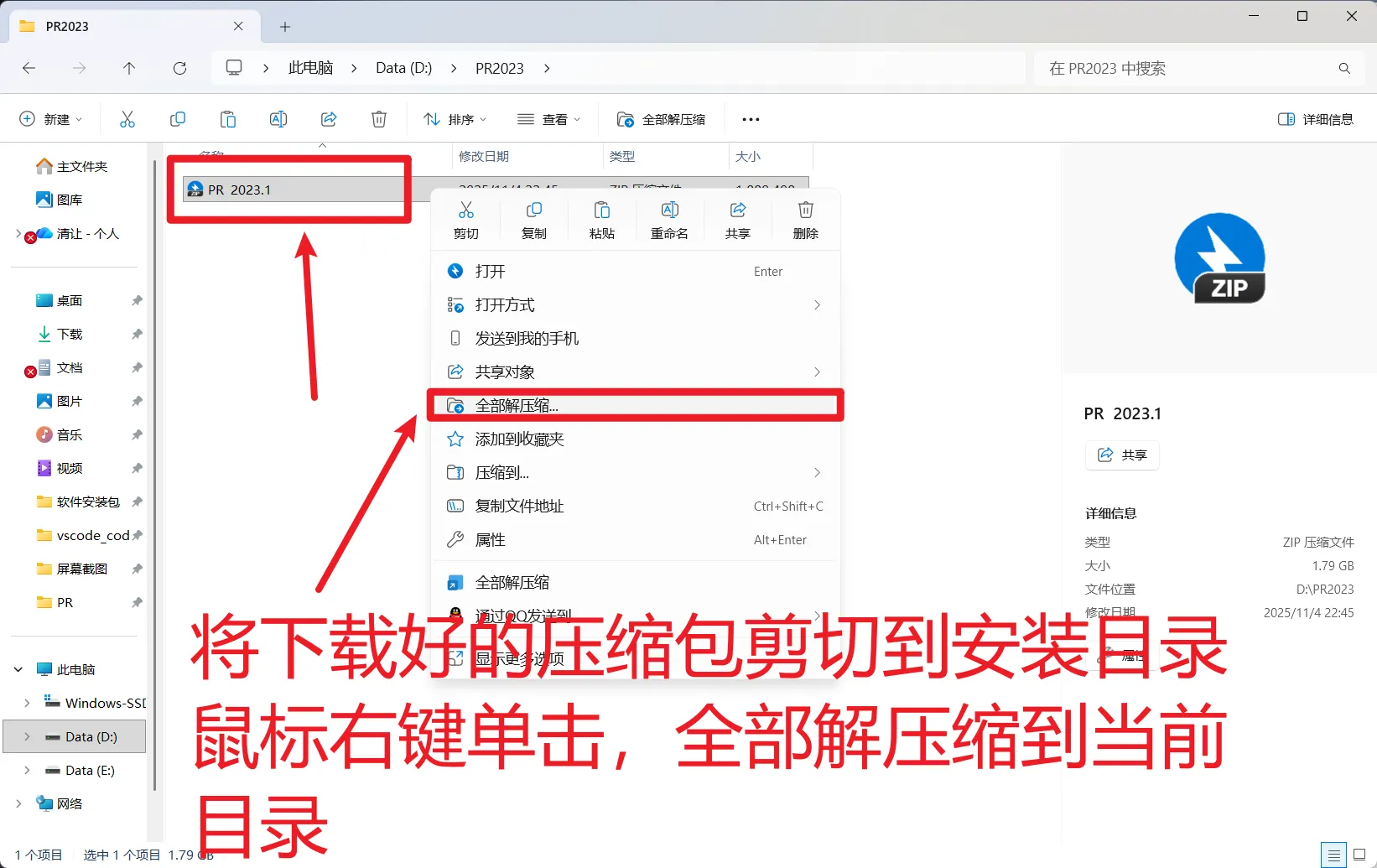
2. 将下载好的 PR 2023 压缩包剪切到刚才创建的安装目录中。然后鼠标右键单击该压缩包,选择“全部解压缩...”(或使用你电脑上的解压软件解压到当前文件夹)。
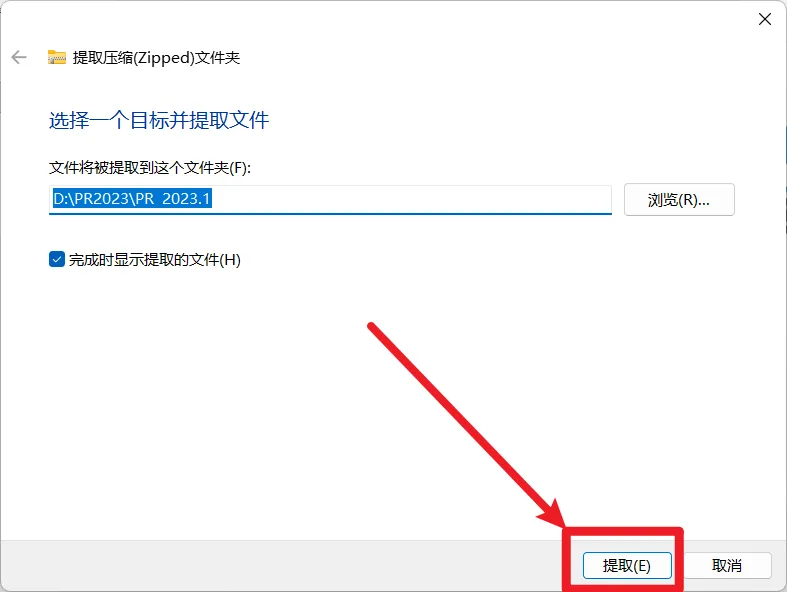
3. 在弹出的提取窗口中,确认路径无误后点击右下角的“提取”按钮,等待文件解压完成。
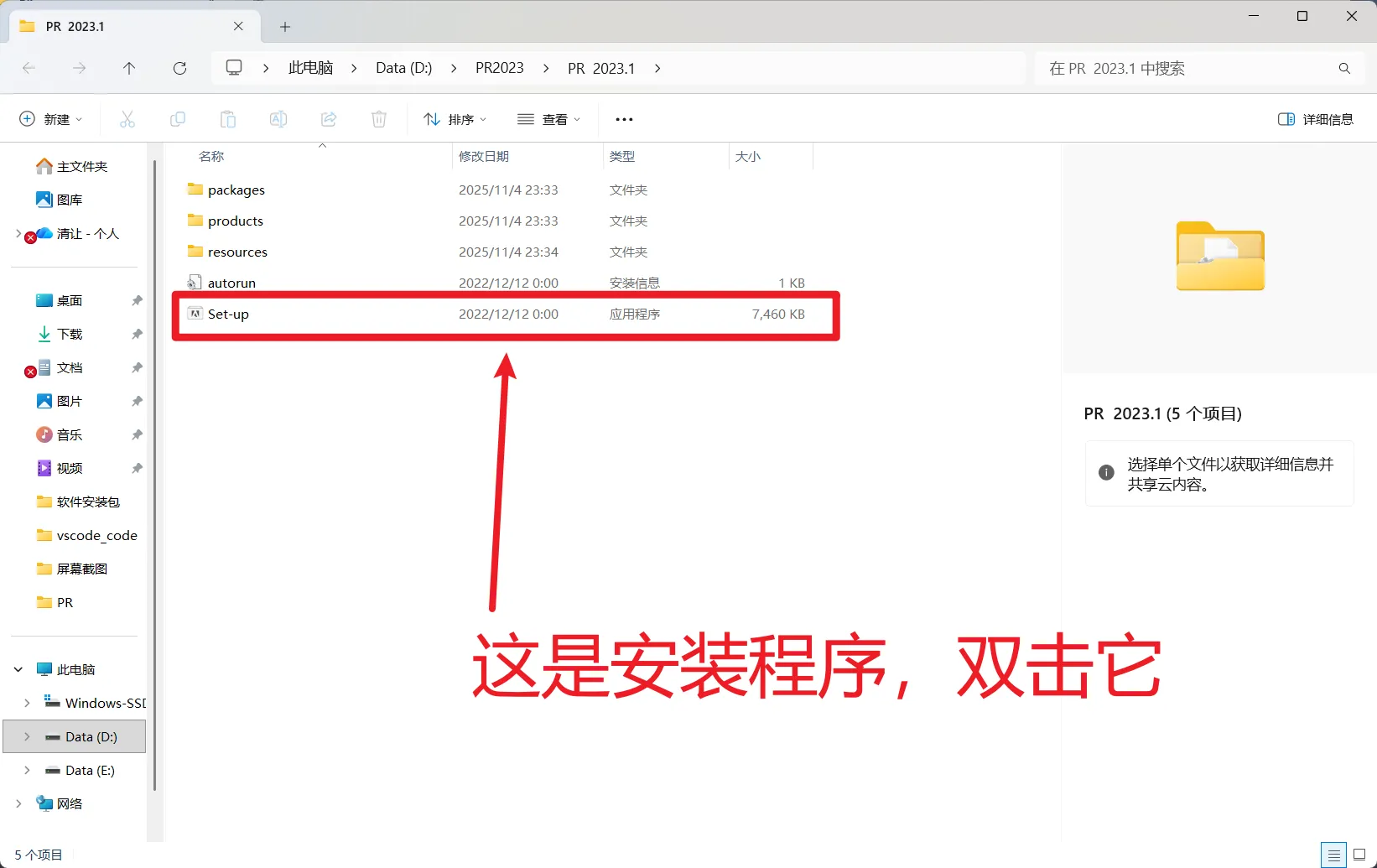
4. 解压完成后,进入解压出来的文件夹,找到名为 Set-up 的应用程序,双击运行它,准备开始正式安装。
三、 自定义安装路径与等待安装
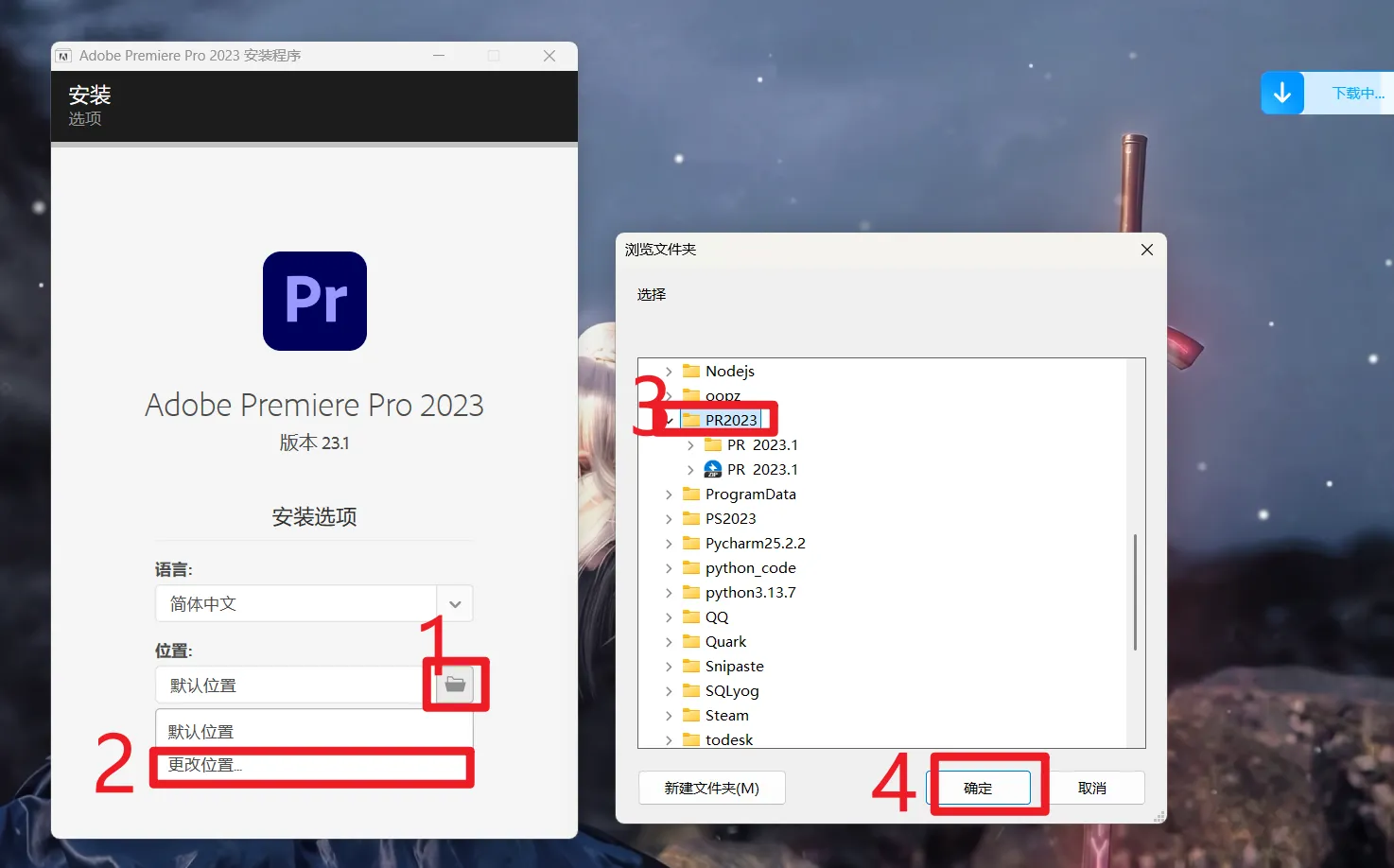
5. 启动安装程序后,千万不要直接点继续!先点击“位置”后方的文件夹小图标,选择“更改位置...”,然后在弹出的窗口中,精准选中你刚才在非 C 盘新建的 PR2023 文件夹,点击“确定”。
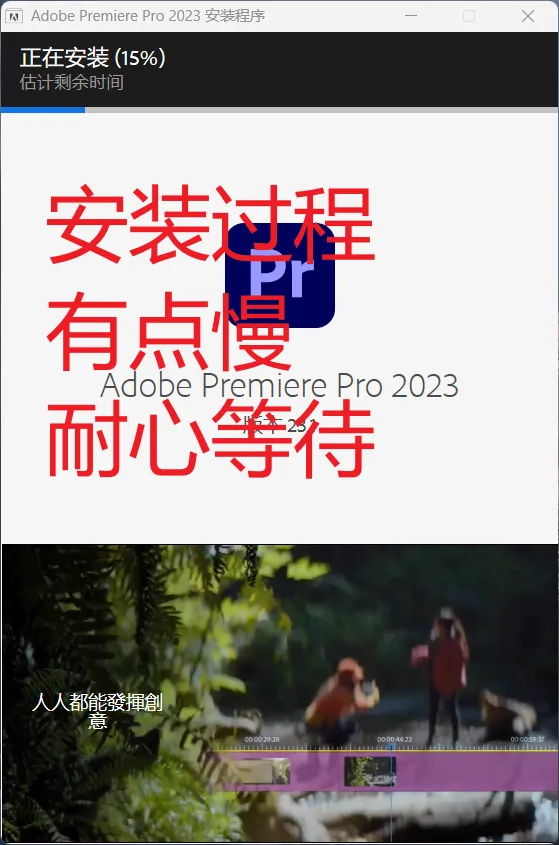
6. 确认安装位置修改成功后,点击“继续”。此时软件开始后台安装,安装过程可能会有点慢,请耐心等待进度条跑完。
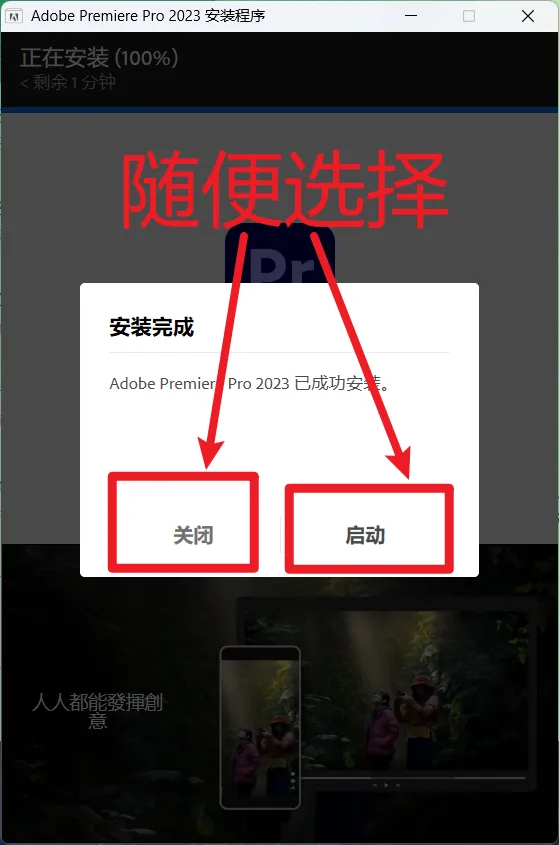
7. 当进度条达到 100% 后,屏幕中心会弹出“安装完成”的提示框。你可以随便选择点击“关闭”或“启动”。
四、 创建桌面快捷方式与启动
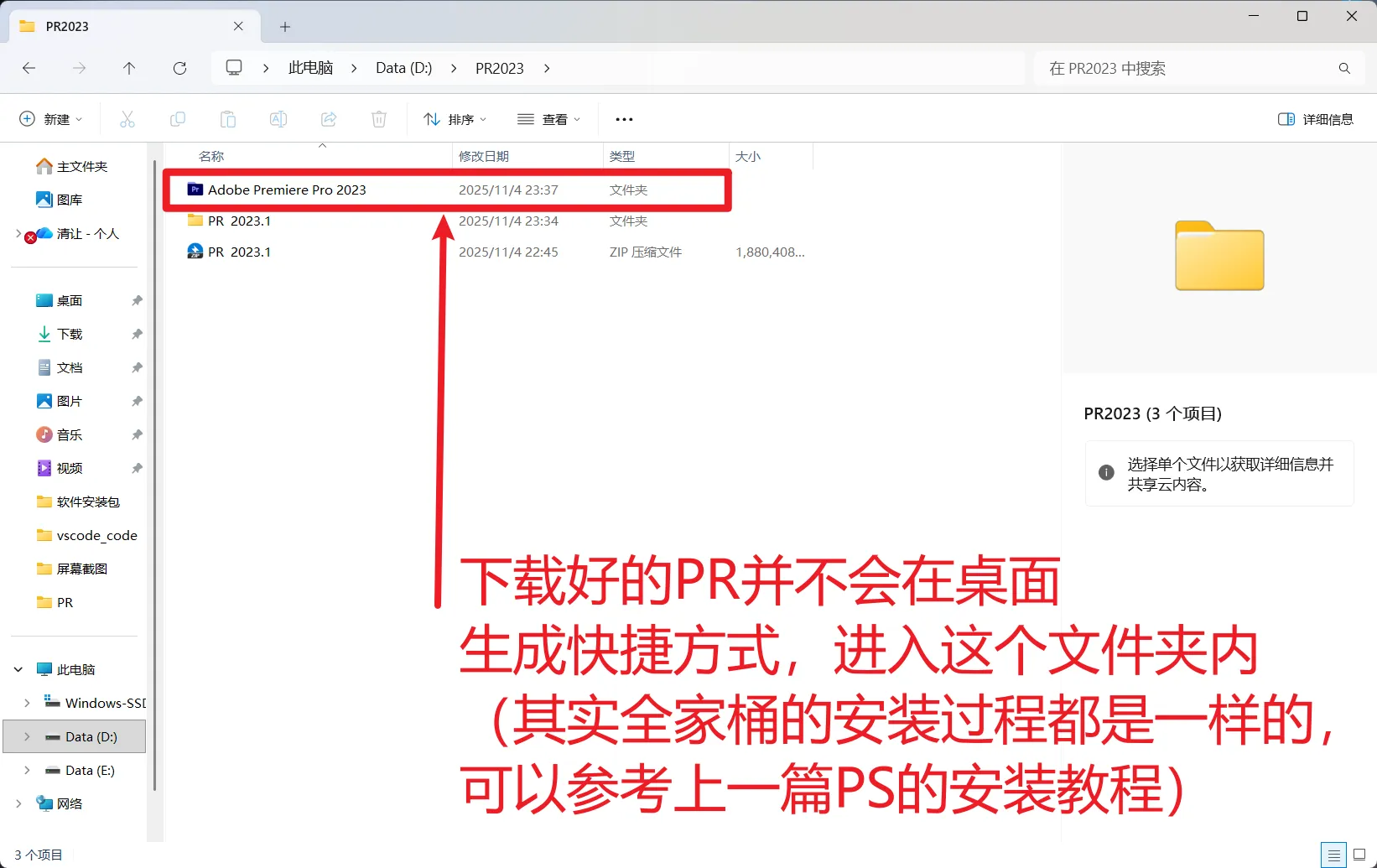
8. 注意!下载安装好的 PR(以及大多数 Adobe 全家桶软件)并不会自动在桌面上生成快捷方式。我们需要手动进入刚才的安装文件夹(例如 D:\PR2023\Adobe Premiere Pro 2023)。
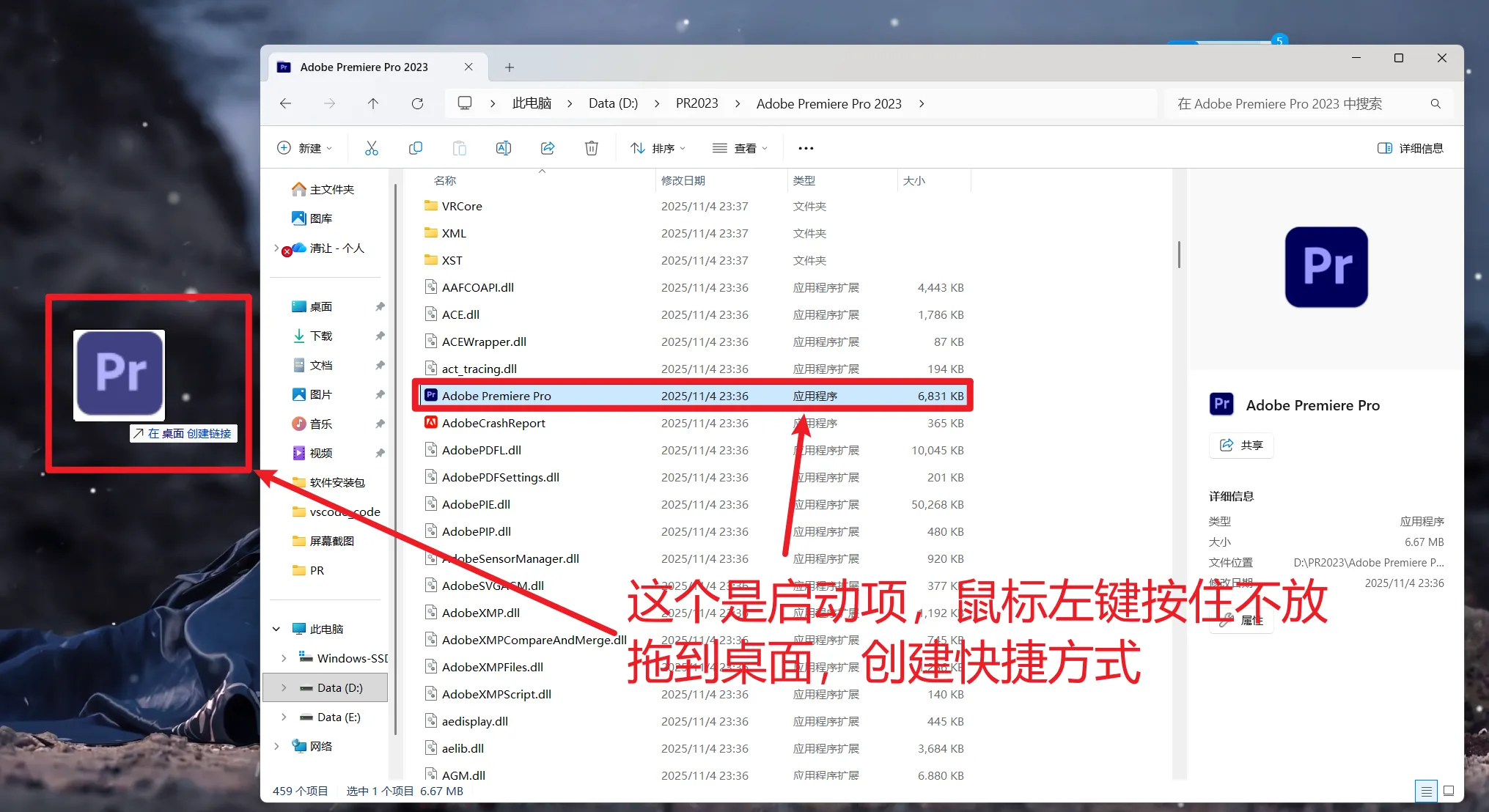
9. 在文件夹中找到带有 Pr 紫色图标的应用程序文件(Adobe Premiere Pro)。鼠标左键按住该文件不放,直接拖动到你的电脑桌面上,松开鼠标即可创建一个快捷方式。
10. 双击桌面上的快捷方式启动软件,当你看到“欢迎使用 Premiere Pro”的界面时,恭喜你,PR 2023 安装完美收官!尽情发挥你的创意吧!