Anaconda 安装与环境变量配置教程
# 📌 文章属性与简介
title: Anaconda 安装与环境变量配置保姆级教程(零基础图文版)
date: 2026-05-21
description: 全网最详细的 Anaconda 搭建指南!全文 20 个步骤配合高清实操截图,手把手带你完成 Anaconda 的下载、极速安装、无中文路径修改、系统环境变量配置以及最终的 Conda 命令测试,彻底解决新手搭建 Python 数据科学环境时的所有卡壳问题。

对于想学习 Python、数据分析、机器学习或人工智能的小伙伴来说,安装 Anaconda 是极其推荐的第一步。它不仅自带了 Python,还包含了众多常用的数据科学包,并且拥有强大的虚拟环境管理功能。本文为你准备了一份超详细的“保姆级”图文全解教程,手把手带你完成 Anaconda 的完美安装与环境配置!
一、 准备工作与下载安装包
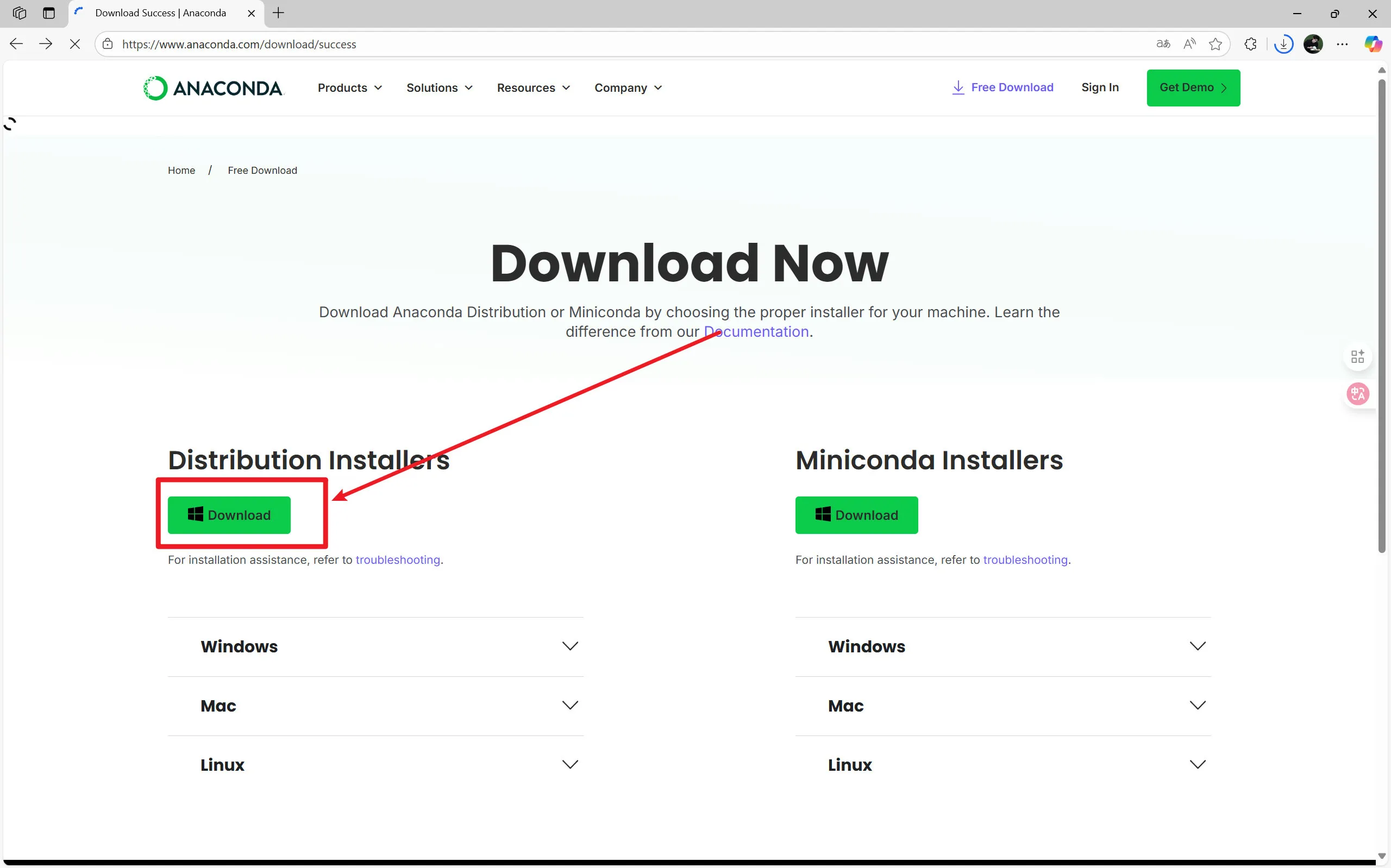
1. 首先,你可以前往 Anaconda 官网点击“Free Download”进行下载。如果你嫌官网下载速度慢,可以直接使用我为你准备的快捷双端资源:
☁️ 百度网盘 (提取码:0921)
⚡ 夸克网盘 (提取码:h93q)

2. 如果你在官网下载,请认准 Windows 版本的 Download 按钮。
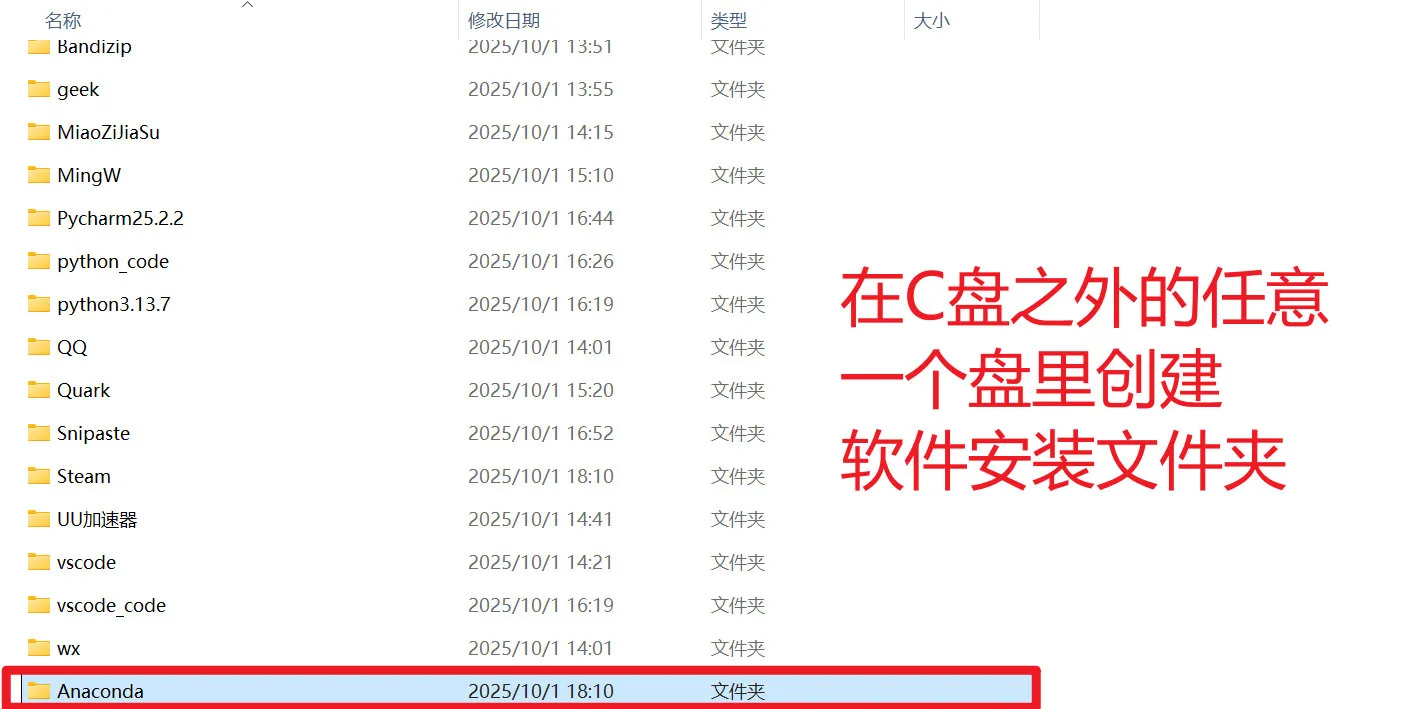
3. 在正式安装之前,请在系统 C 盘之外的任意大容量磁盘(例如 D 盘)创建一个名为 Anaconda 的专属文件夹,用于后续存放安装文件。注意:整个路径中绝对不能出现中文字符!
二、 运行安装程序
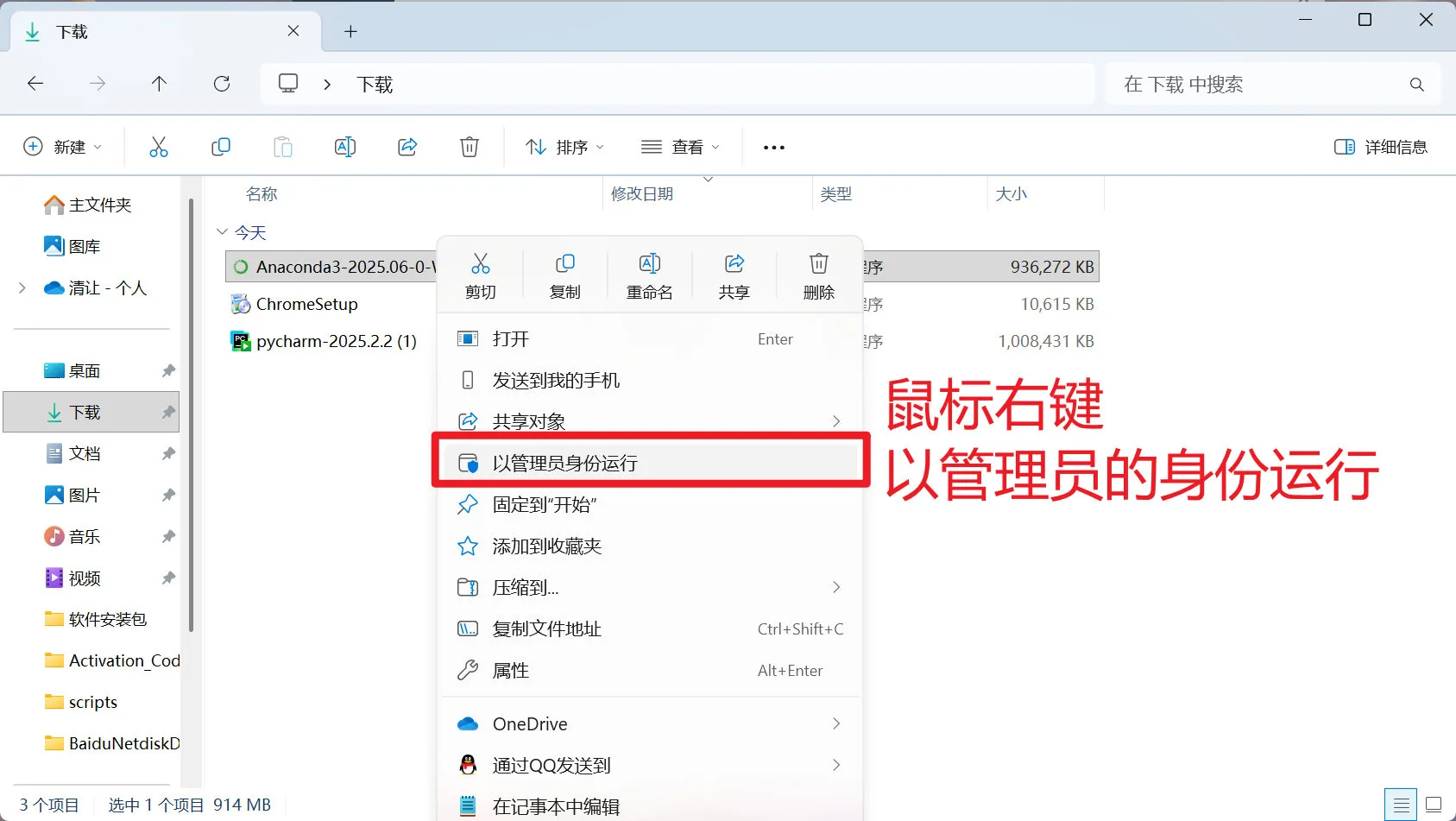
4. 找到你下载好的 Anaconda 安装包,鼠标右键单击,选择“以管理员身份运行”。
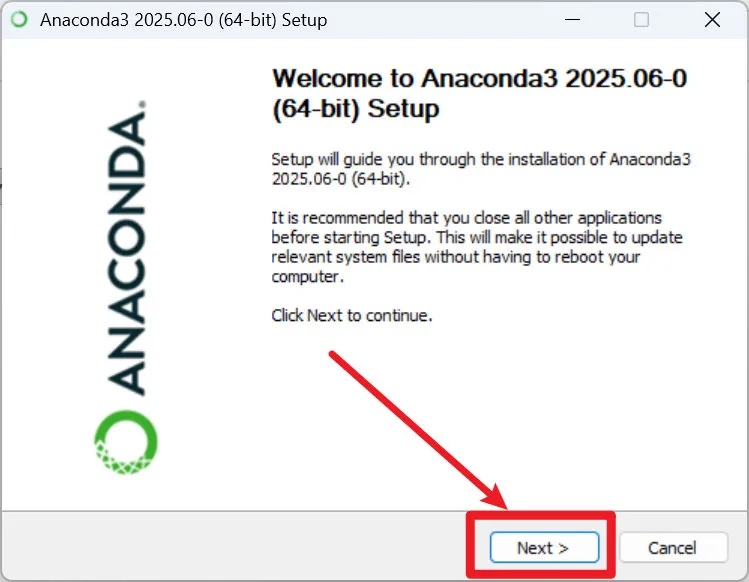
5. 启动安装向导后,在欢迎界面直接点击下方的“Next >”。
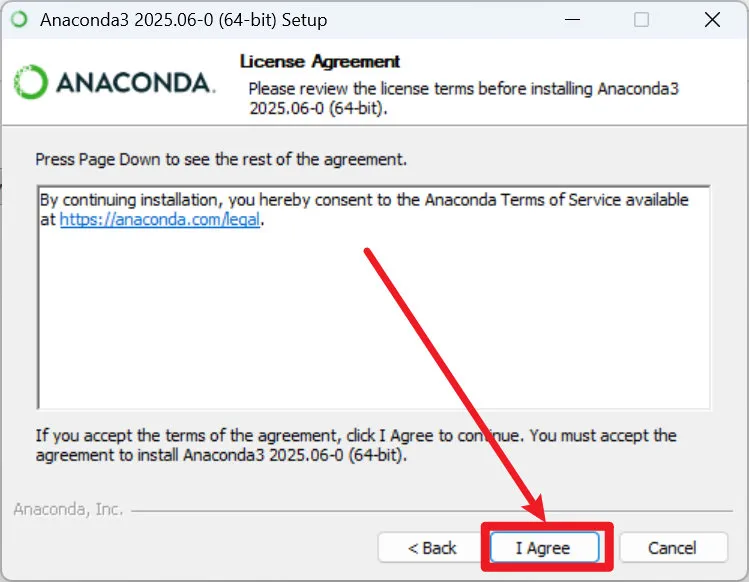
6. 在许可协议界面,点击“I Agree”同意官方授权许可。
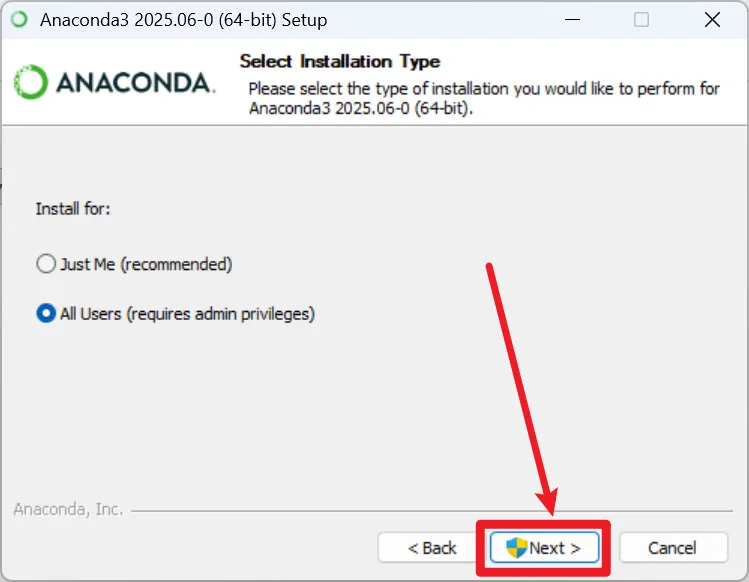
7. 在安装类型选择界面,为了避免后续权限不足的问题,强烈建议选择 “All Users (requires admin privileges)”,然后点击“Next >”。
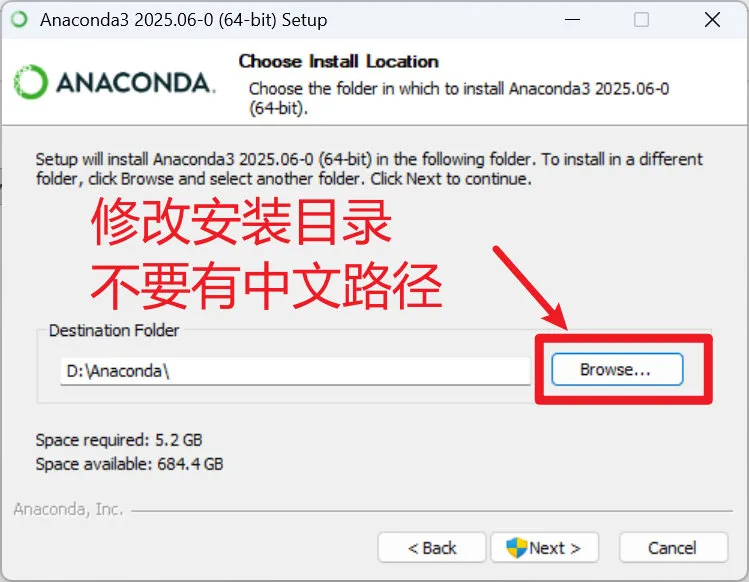
8. 修改安装路径: 点击“Browse...”按钮,将安装路径精准修改为你刚才在非 C 盘新建的 Anaconda 文件夹(例如 D:\Anaconda)。再次强调,路径中不要有中文!确认无误后点击“Next >”。
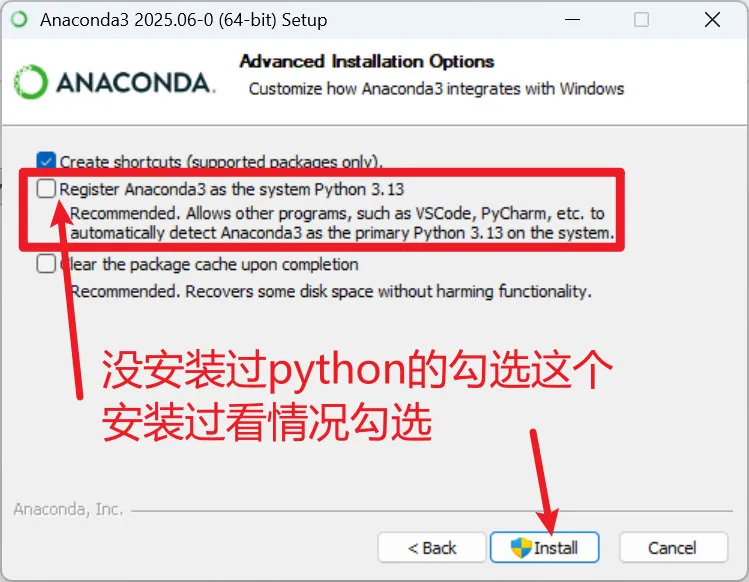
9. 高级安装选项: - 如果你的电脑没安装过 Python,建议勾选第一项(Register Anaconda3 as the system Python)。
- 如果你已经安装过其他版本的 Python,请根据自身情况决定是否勾选,以免产生系统环境变量冲突。
确认后点击“Install”开始正式安装。
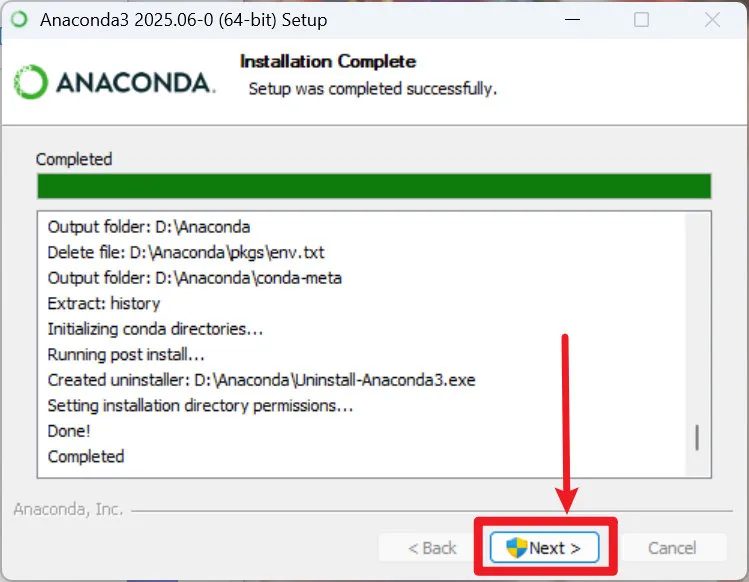
10. 等待进度条跑完,显示“Installation Complete”后,点击“Next >”。
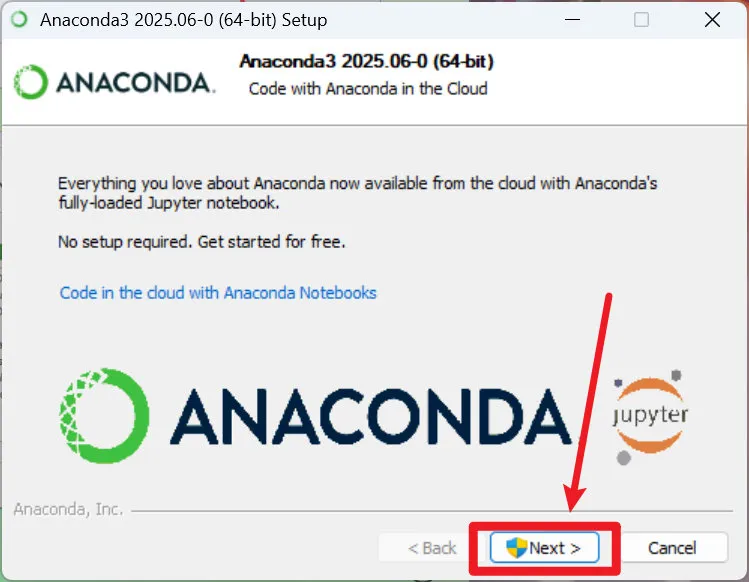
11. 遇到云端相关推广界面,不需要理会,直接点击“Next >”。
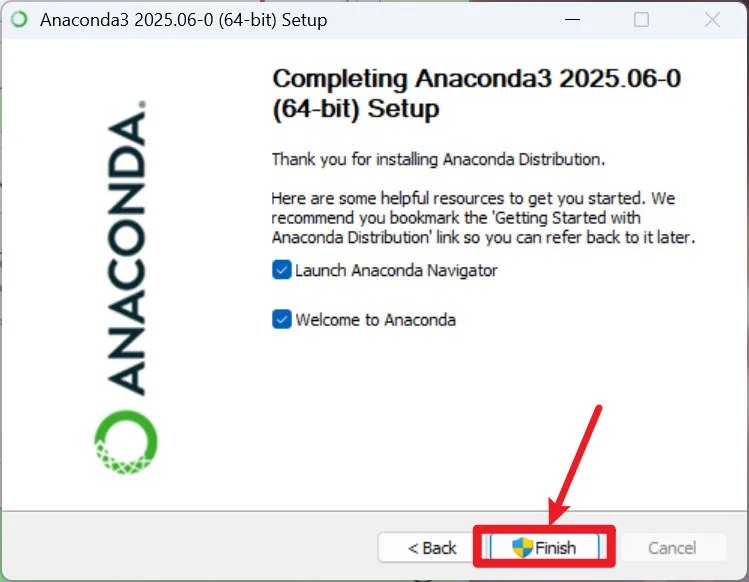
12. 看到 Completing 界面,点击“Finish”按钮,完成软件基础安装。
三、 配置环境变量
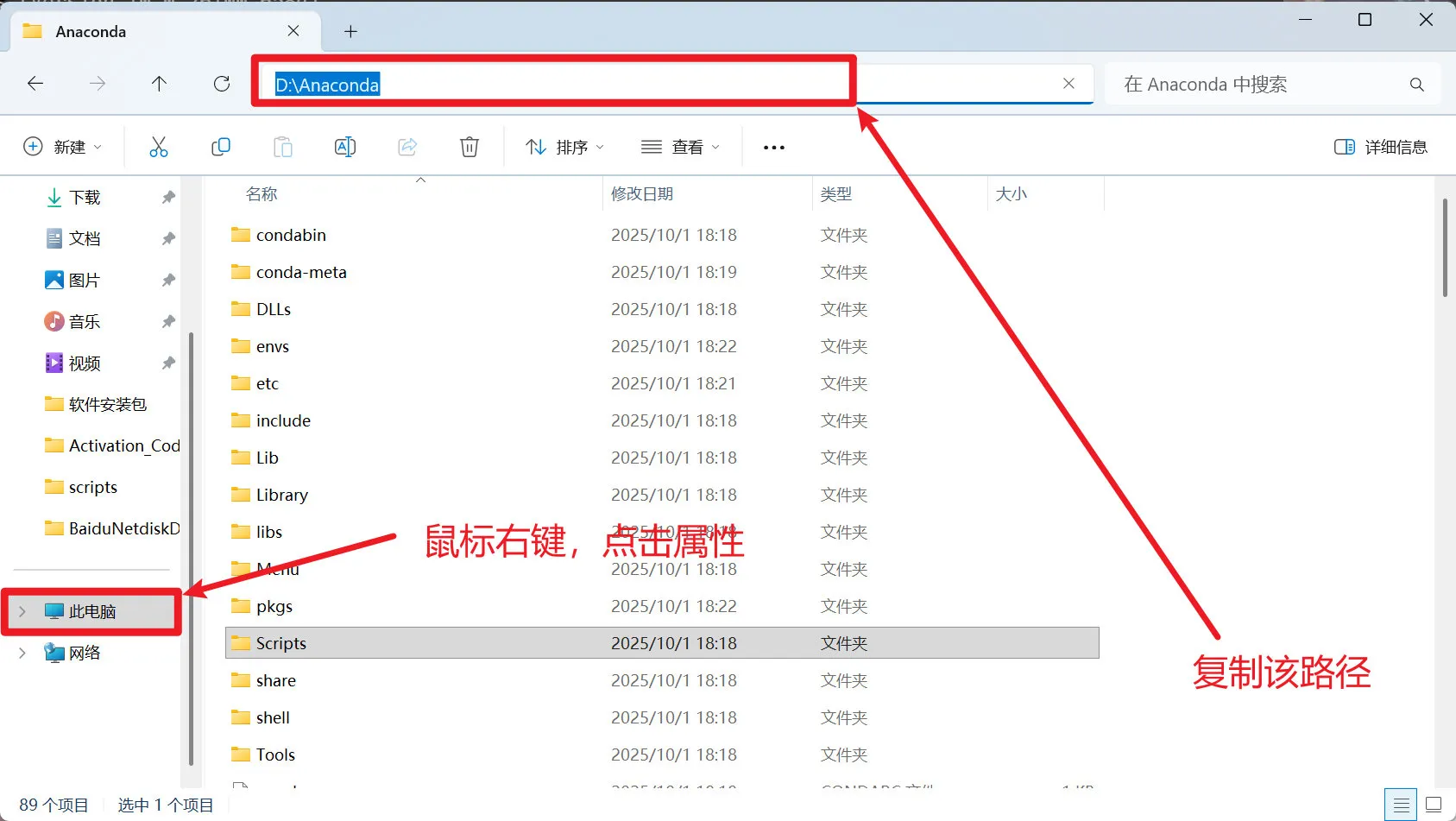
13. 虽然软件装好了,但为了能在电脑的任何地方通过命令行调用 Conda,我们需要手动配置环境变量。打开你刚才安装好的 Anaconda 目录(例如 D:\Anaconda),鼠标点击上方地址栏,将这段路径复制下来。
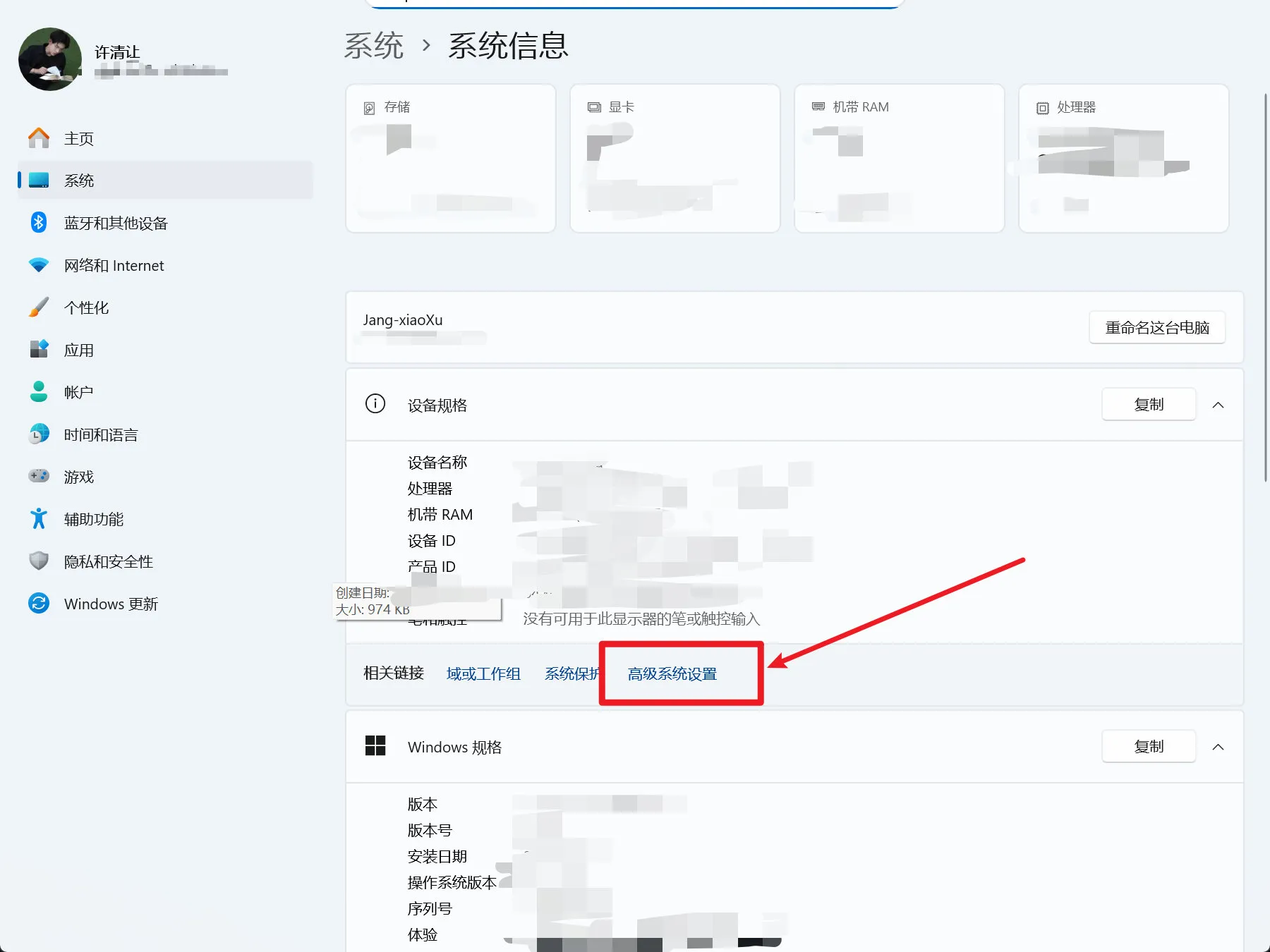
14. 回到系统桌面,右键点击“此电脑” -> 选择“属性”(或者在系统设置中找到“系统信息”),然后点击 “高级系统设置”。
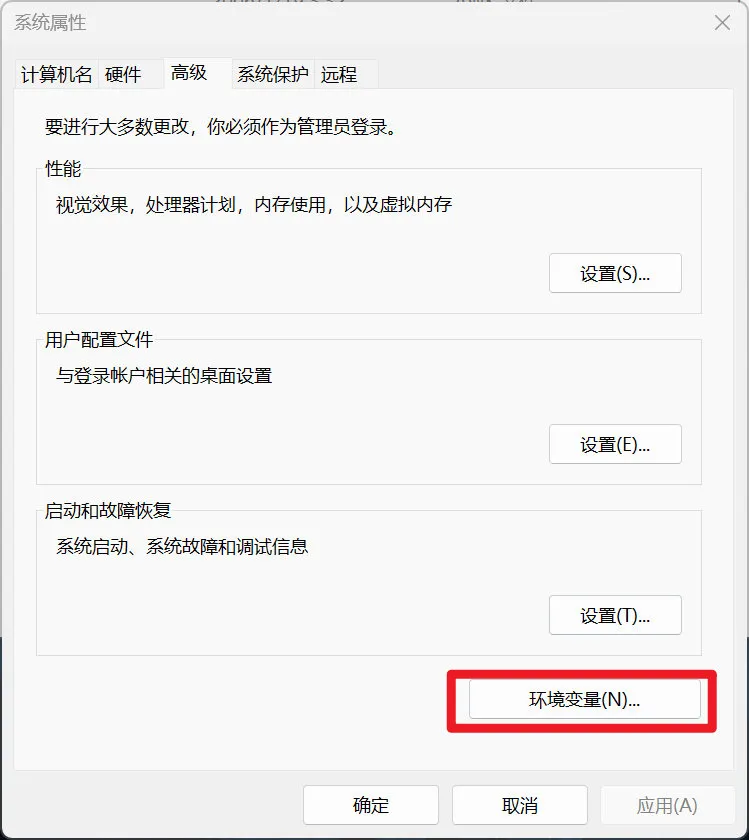
15. 在弹出的“系统属性”窗口中,点击右下角的 “环境变量(N)...” 按钮。
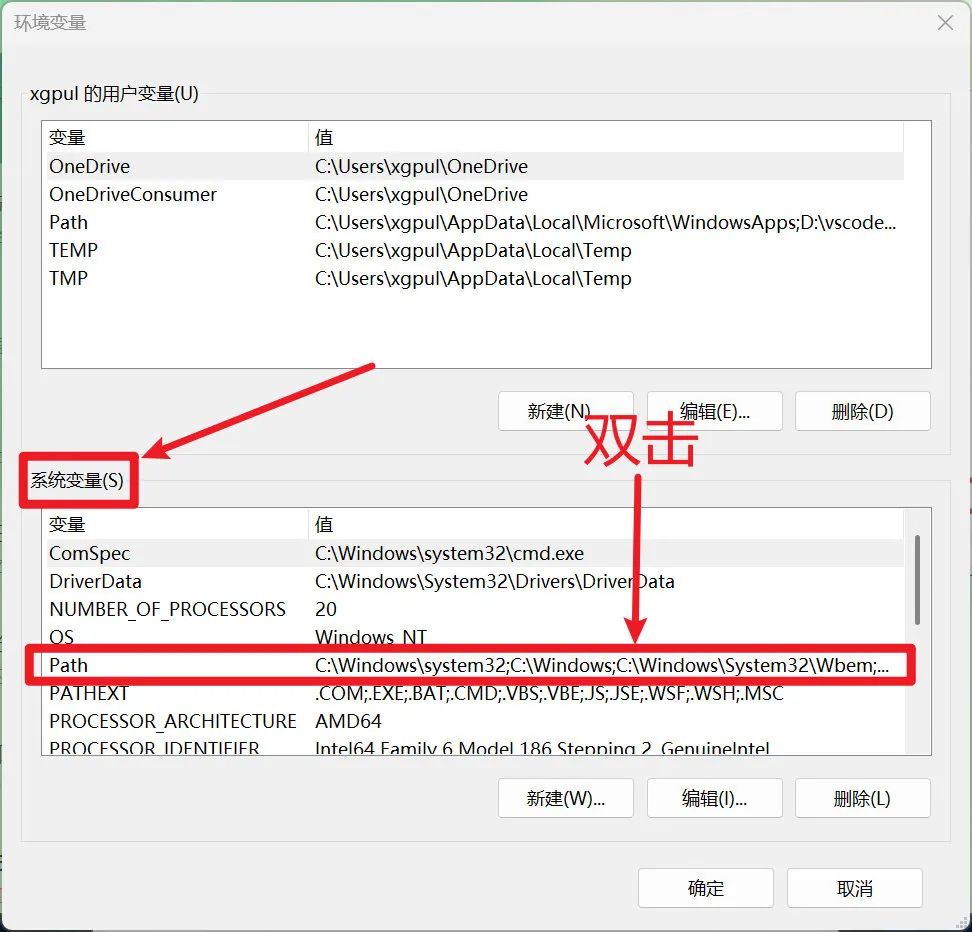
16. 在下方的 “系统变量” 列表中,向下滑动找到名为 Path 的变量,双击它(或者选中后点击编辑)。
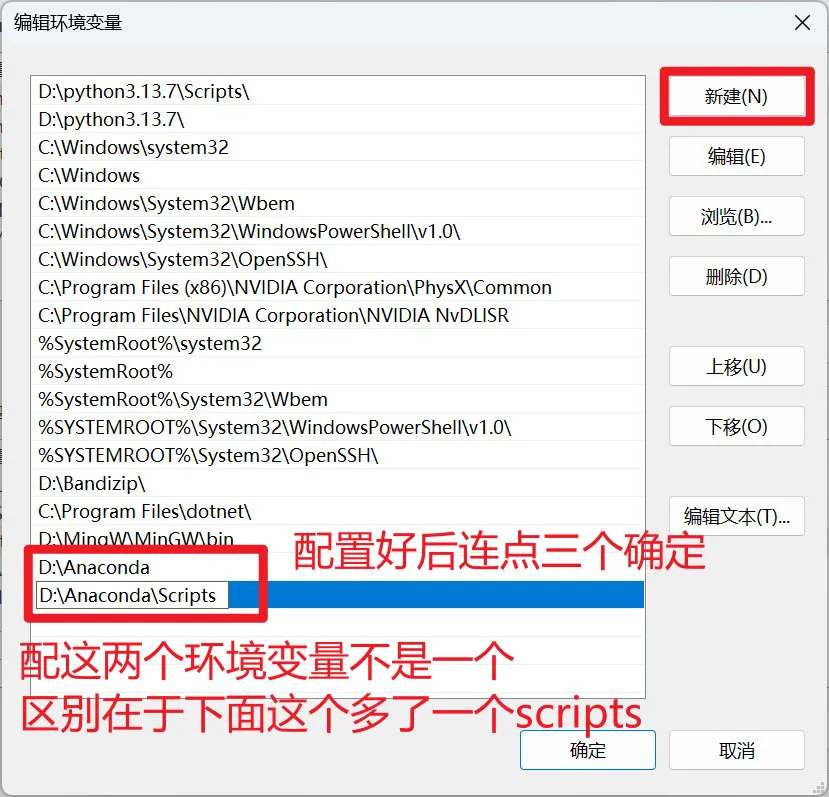
17. 点击右上角的“新建”,我们需要添加两个路径:
① 刚才复制的根目录路径,例如 D:\Anaconda
② 根目录下的 Scripts 文件夹路径,例如 D:\Anaconda\Scripts
注意:配这两个环境变量不是重复了,区别在于下面那个多了一个 \Scripts。 配置好后,连续点击三个“确定”保存退出。
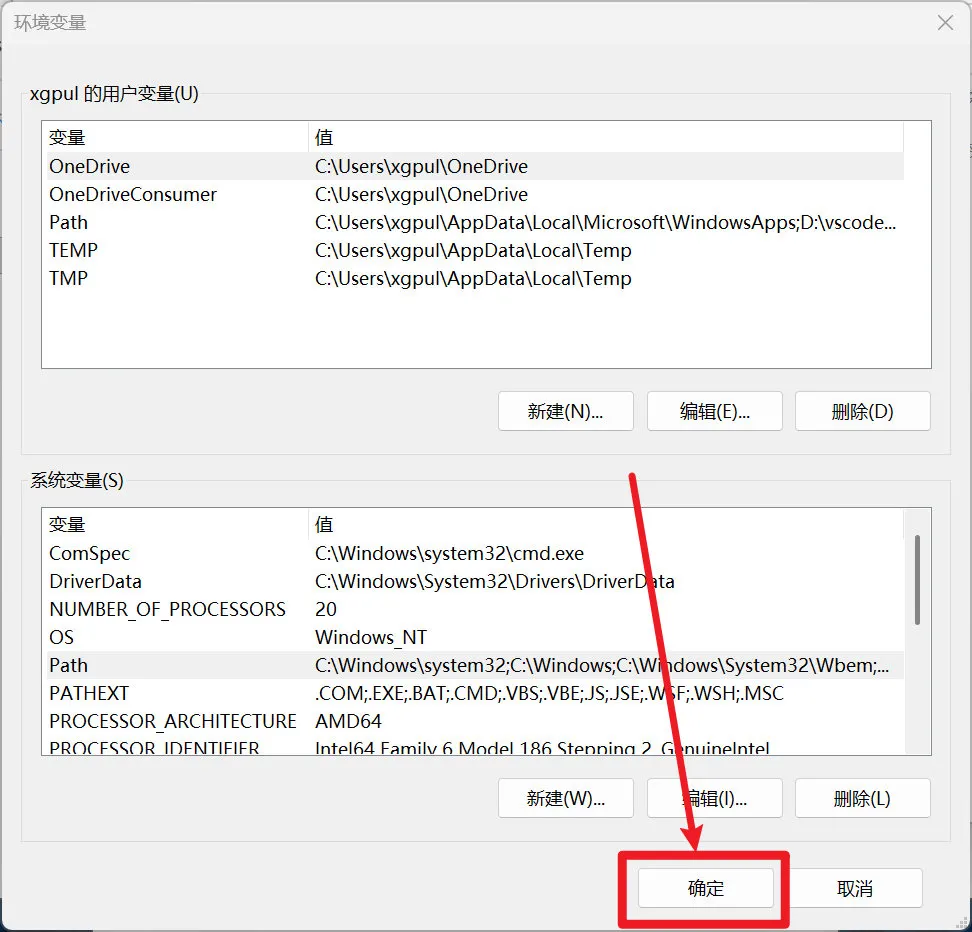
18. 在环境变量窗口点击“确定”保存。
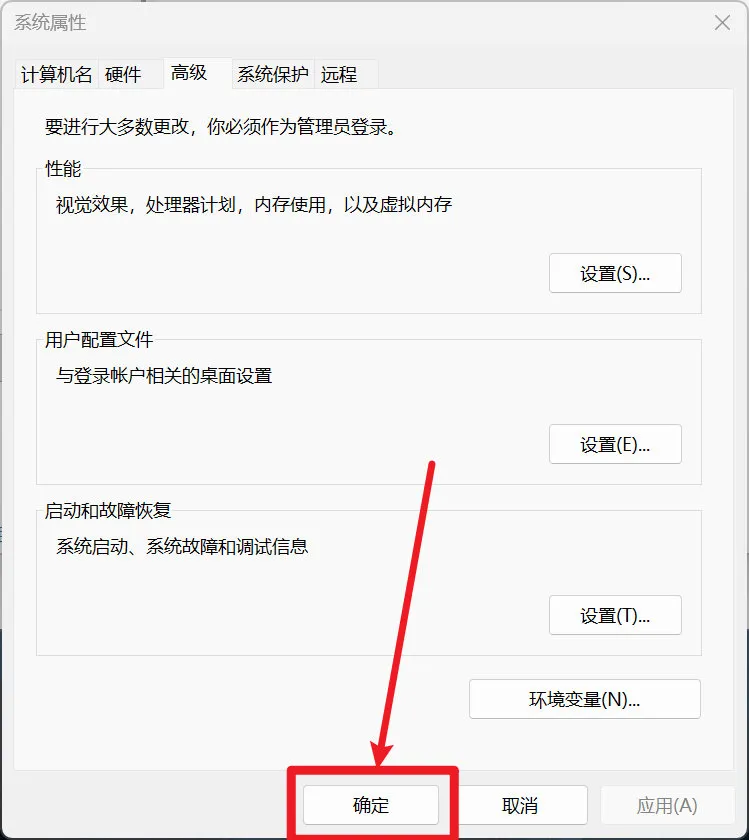
19. 在系统属性窗口再次点击“确定”,彻底完成配置工作。
四、 验证安装与常用命令测试
20. 让我们来测试一下是否安装成功。回到电脑桌面,同时按下键盘上的 Win 键 + R 键 打开运行窗口,输入 cmd 后回车。

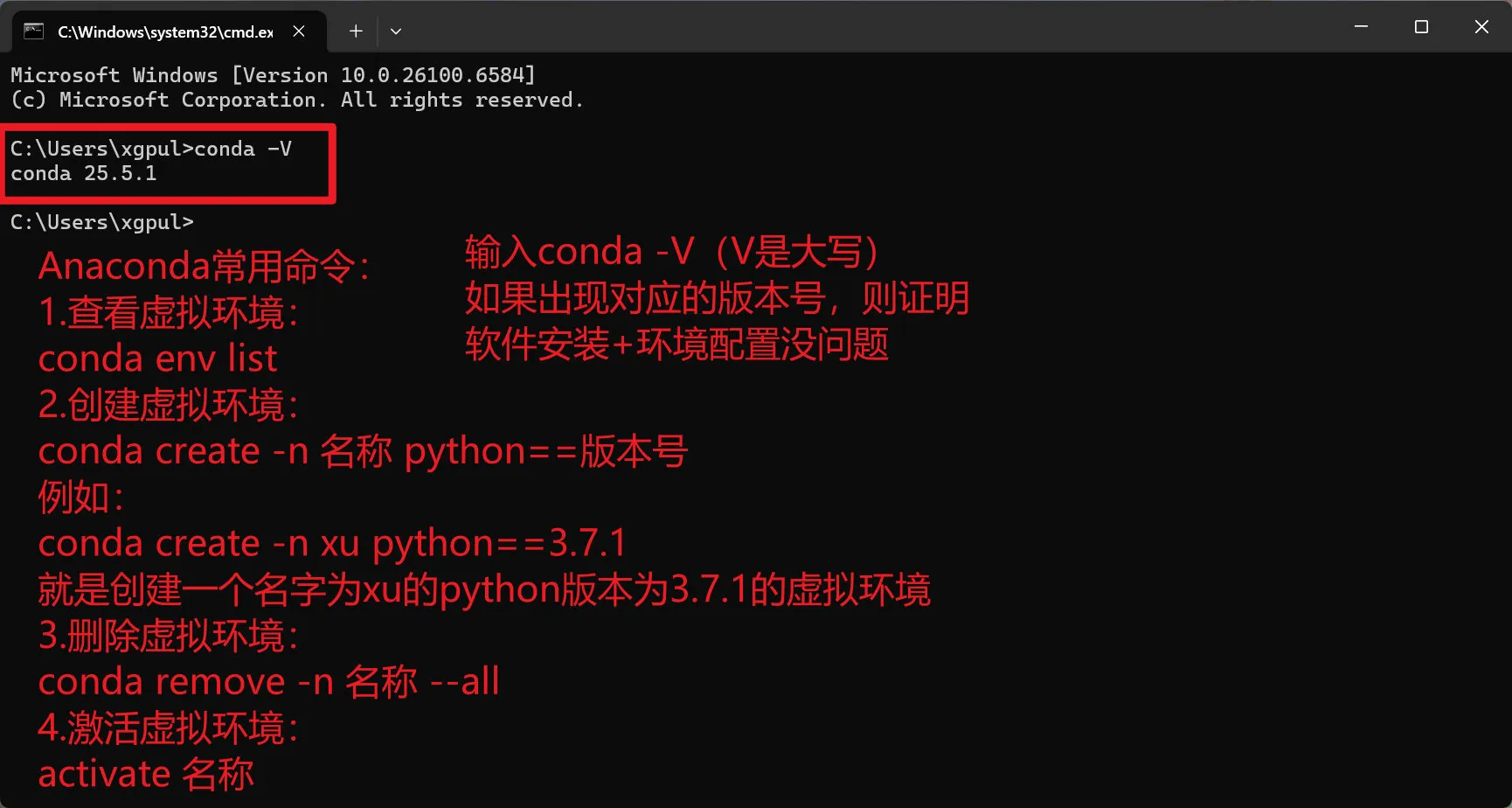
21. 在弹出的黑色命令行窗口中,输入以下命令(注意 V 是大写):
conda -V
如果按下回车后,下方出现了对应的版本号(例如 conda 25.5.1),则证明软件安装与环境变量配置大功告成!
附录:Anaconda 常用基本命令:
- 查看虚拟环境列表:
conda env list
conda env list
- 创建虚拟环境:
conda create -n 名称 python==版本号(例如:conda create -n xu python==3.7.1就是创建一个名字为 xu 的 Python 3.7.1 虚拟环境)
conda create -n xu python==3.7.1
- 删除虚拟环境:
conda remove -n 名称 --all
conda remove -n 名称 --all
- 激活虚拟环境:
activate 名称
activate 名称