安装配置Tomcat与环境变量教程
# 📌 文章属性与简介
title: Windows 环境下极速安装配置 Apache Tomcat 保姆级教程
date: 2026-05-24
description: Java Web 开发必备环境搭建指南!本文通过详细的图文步骤,手把手带你完成 Apache Tomcat 8.5 版本的下载、自定义路径安装、核心组件选择以及依赖 Java 环境的识别。并重点讲解了系统环境变量 Path 的精准配置,以及最终如何通过启动批处理文件并在浏览器中成功验证 localhost 访问,彻底打通你的本地 Web 服务器。
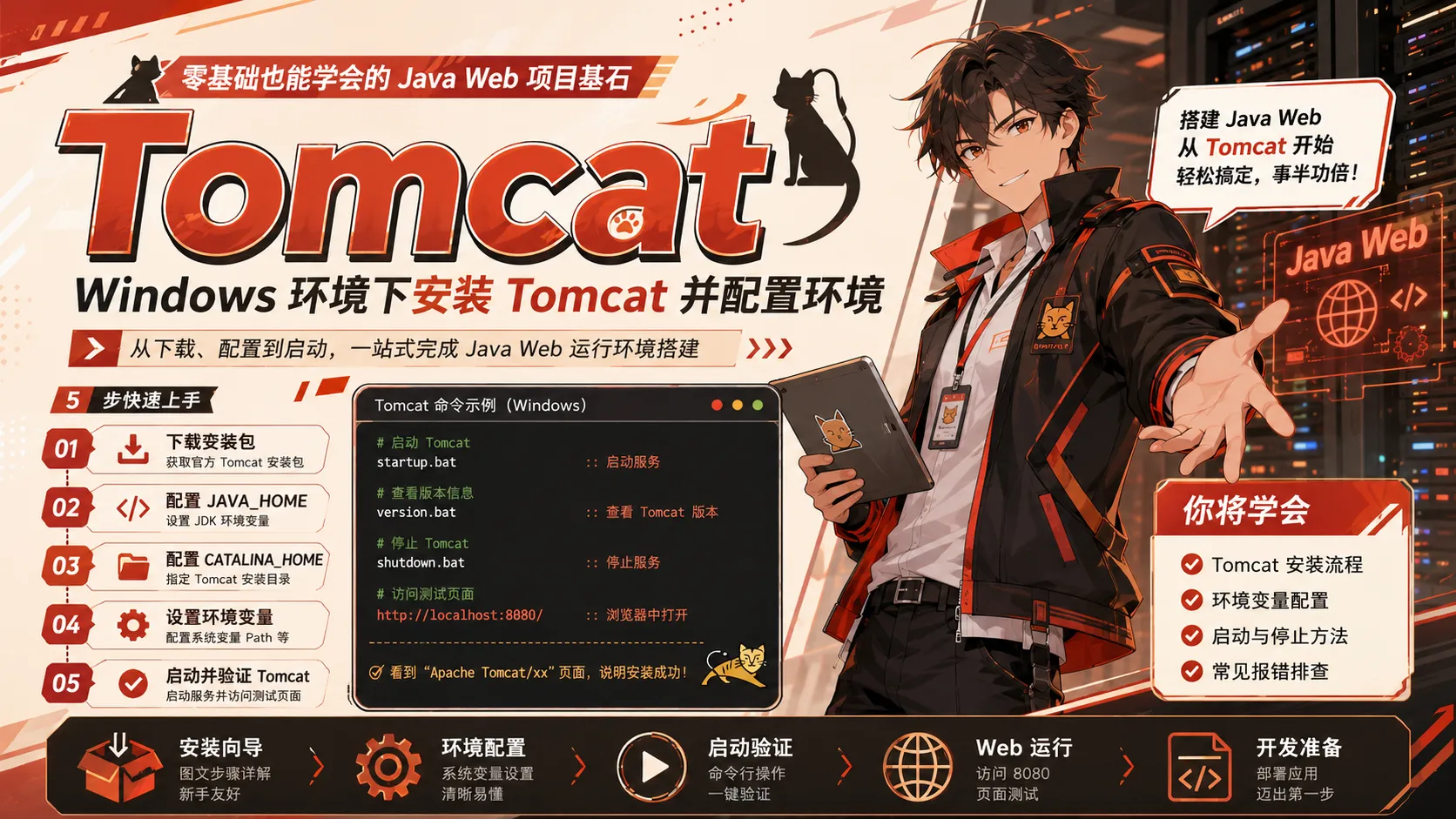
对于想学 Java Web、后端开发或搭建本地服务器的小伙伴来说,在自己电脑上配置一台 Tomcat 服务器是必不可少的第一步。本文为你准备了一份超详细的“保姆级”图文全解教程,手把手带你完成 Apache Tomcat 8.5 的完美安装与环境配置!
一、 准备工作与安装 Tomcat
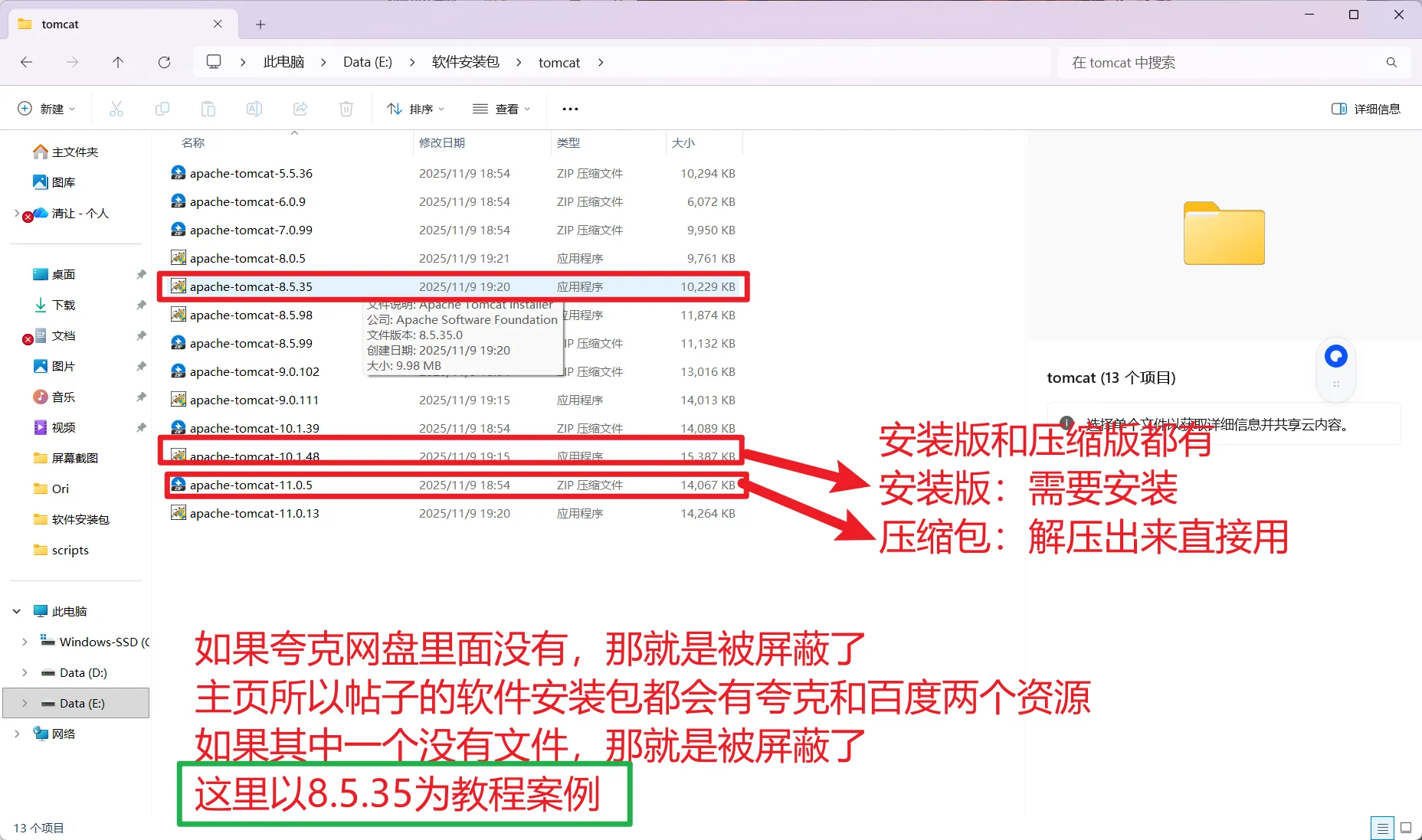
1. 准备好 Tomcat 安装包。官方提供“安装版(需要安装)”和“压缩包(解压即用)”,本教程以 apache-tomcat-8.5.35 安装版为例。如果你还没有安装包,可以直接下载我为你准备的快捷双端资源:
☁️ 百度网盘 (提取码:0921)
⚡ 夸克网盘
如果网盘里没有文件,说明可能被屏蔽了,主页分享的软件安装包都会同时提供夸克和百度两个资源供大家备用。
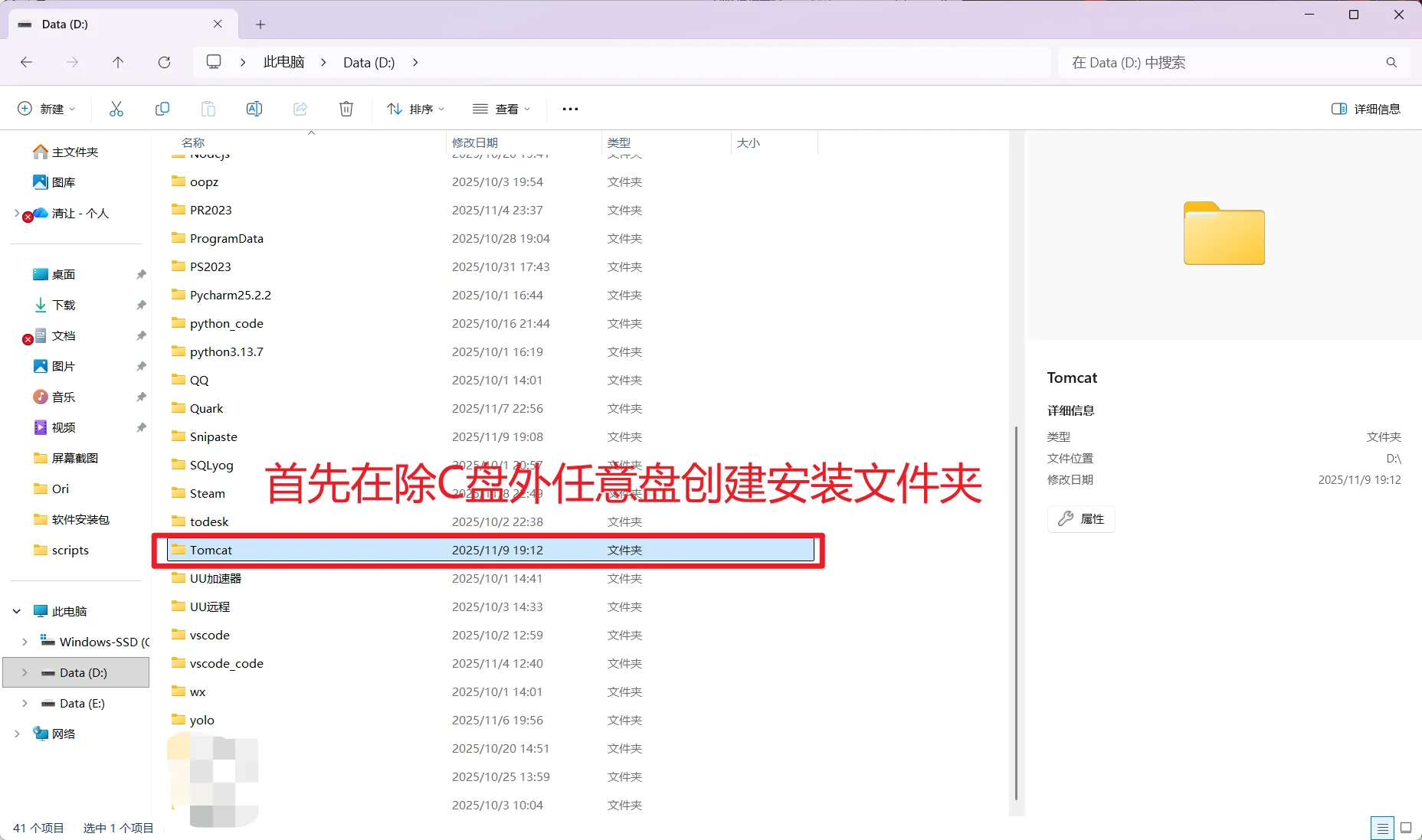
2. 首先,在系统 C 盘之外的任意大容量磁盘(例如 D 盘或 E 盘)创建一个名为 Tomcat 的专属文件夹,用于后续存放安装文件。
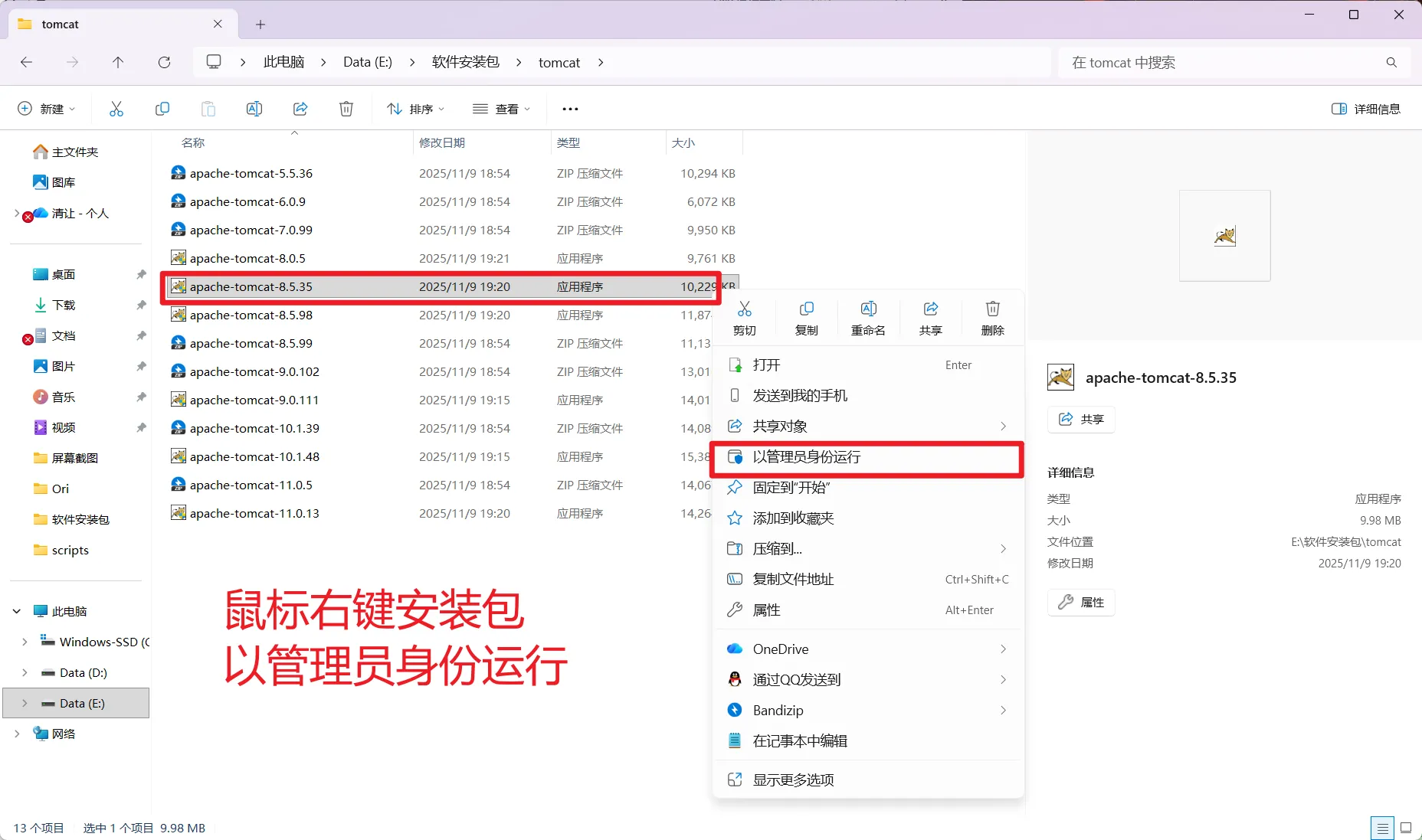
3. 鼠标右键单击下载好的安装包,选择“以管理员身份运行”,开始安装。
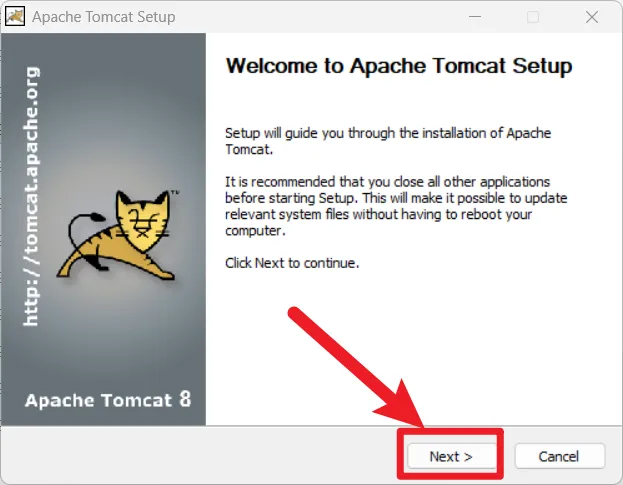
4. 启动安装向导后,在欢迎界面不需要做任何更改,直接点击下方的“Next >”。
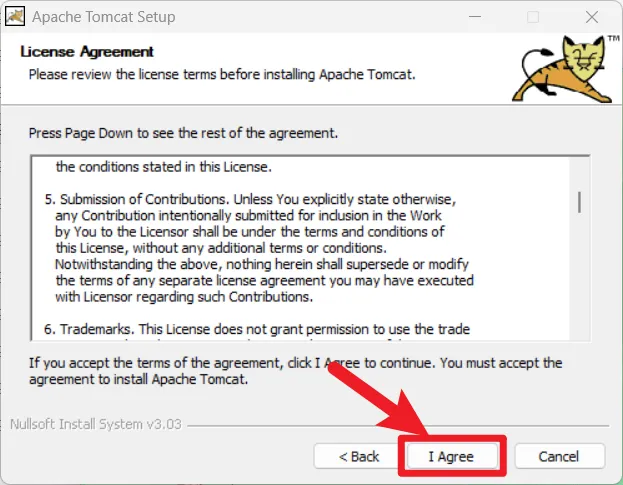
5. 在许可协议界面,点击“I Agree”同意官方授权许可。
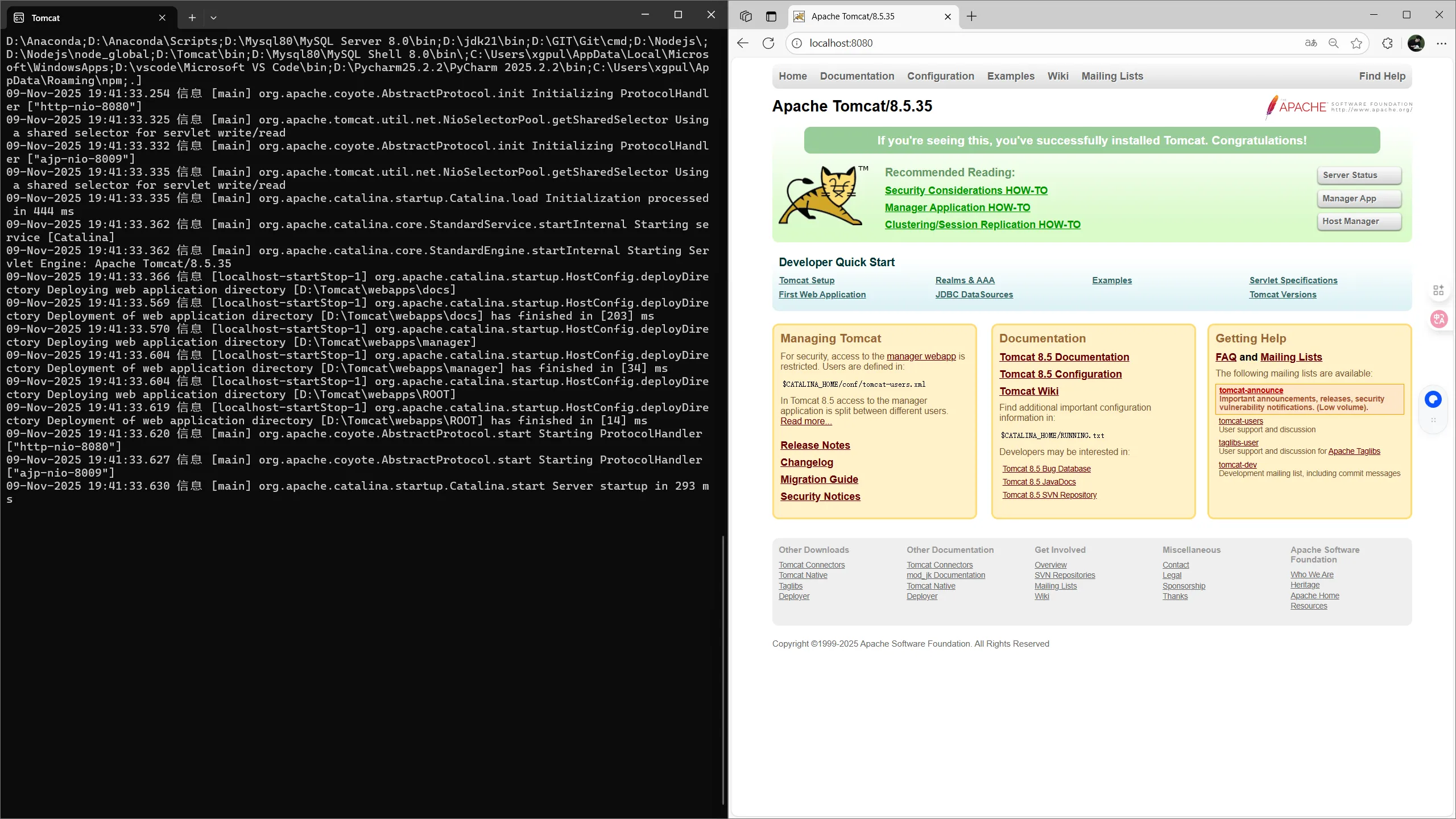
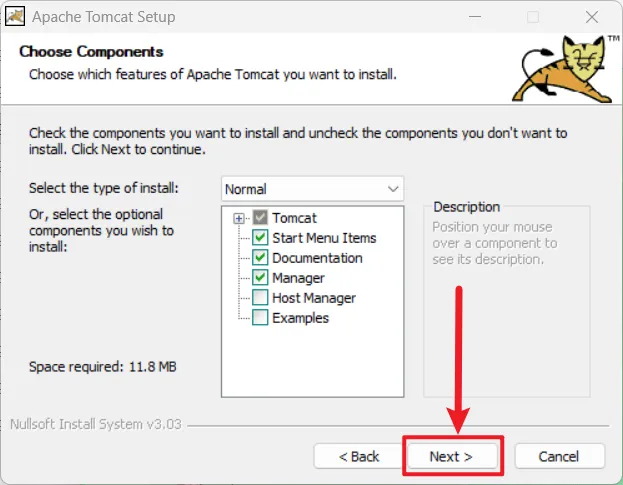
6. 在组件选择界面(Choose Components),如果没有特殊需求,保持默认的“Normal”类型即可,直接点击“Next >”。
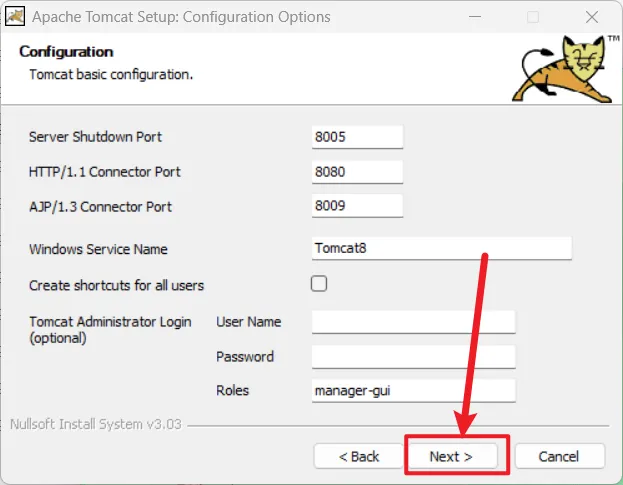
7. 端口配置界面保持默认设置(HTTP 端口默认为 8080),如果你后续遇到端口冲突也可以在配置文件中修改,现在直接点击“Next >”。
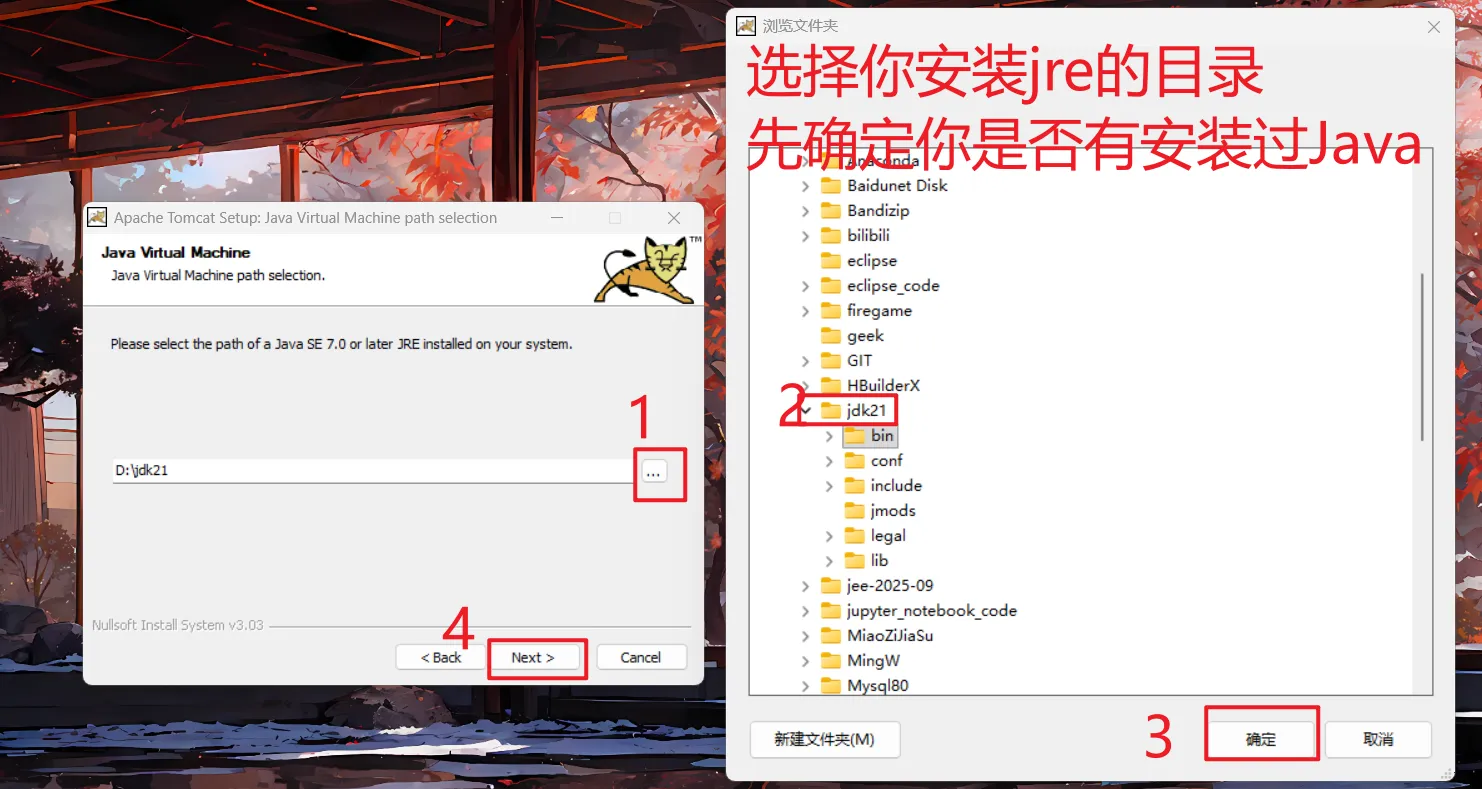
8. 核心避坑步: 这一步需要绑定 JRE/JDK 的安装目录(前提是你必须已经提前安装好了 Java)。点击右侧的“...”浏览按钮,找到并精确选中你的 JDK 文件夹(例如 jdk21),点击“确定”,然后再点击“Next >”。
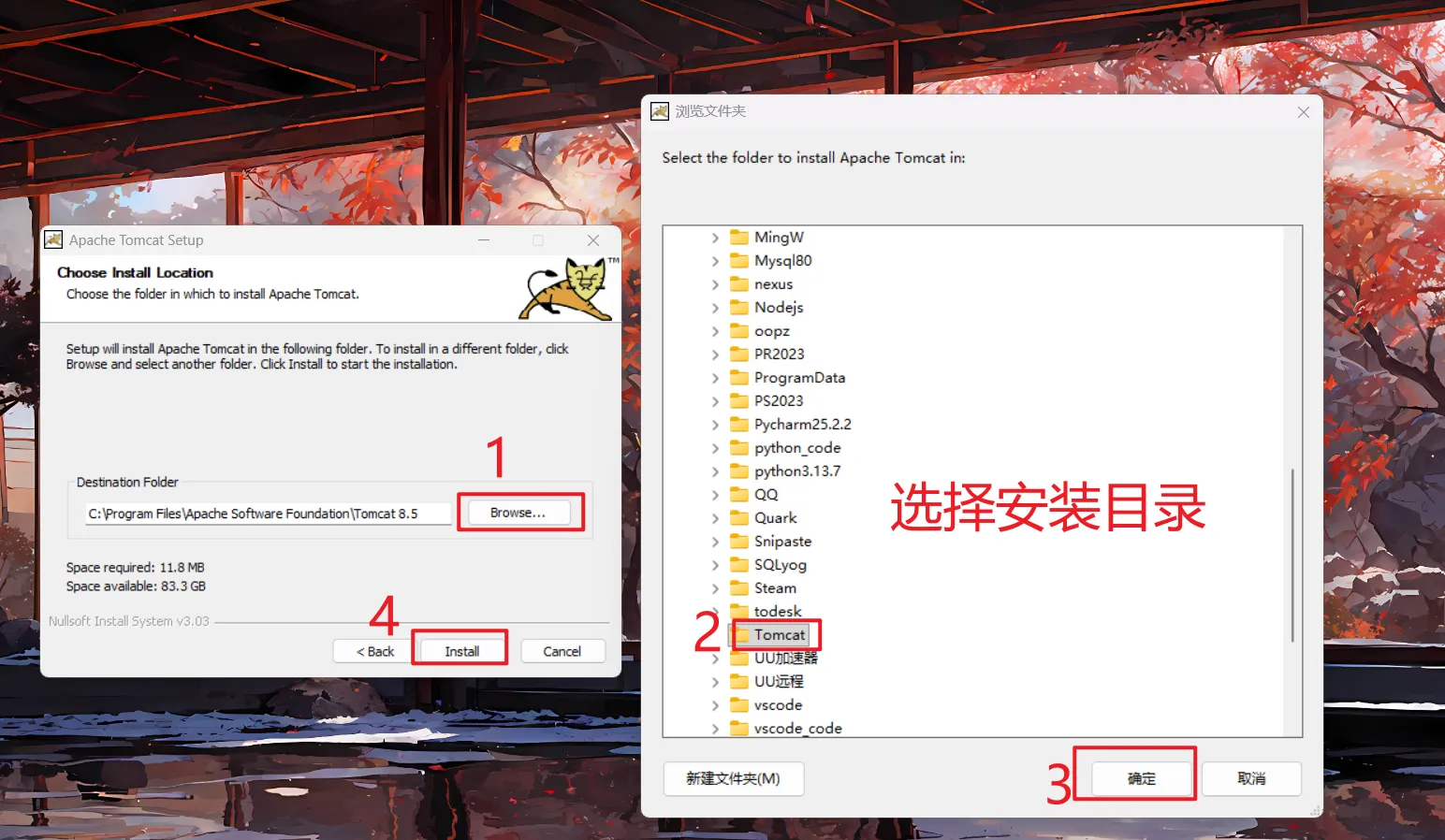
9. 修改安装路径: 在自定义安装界面,点击“Browse...”按钮,将安装路径精准修改为你刚才在非 C 盘新建的 Tomcat 文件夹。确认路径无误后,点击“Install”开始安装。
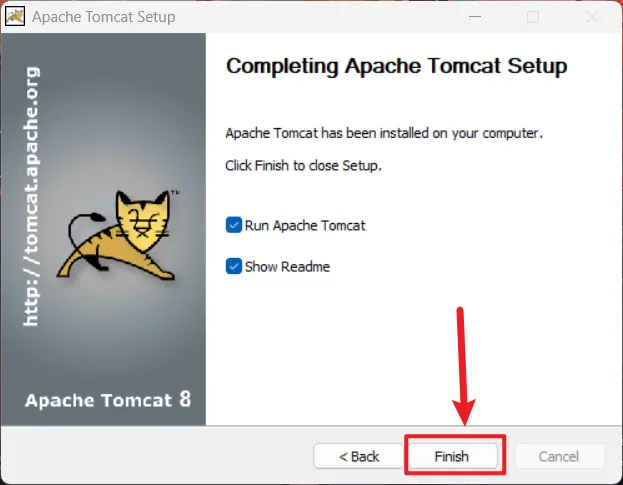
10. 等待读条完成后,直接点击“Finish”按钮,关闭安装向导。
二、 环境变量配置与启动测试
11. 安装完成后,很多人会直接去浏览器输入 localhost:8080 访问。如果网页打不开,证明后台服务还没有启动。只要安装过程没出错,我们就需要去安装目录的 bin 文件夹下找启动项。
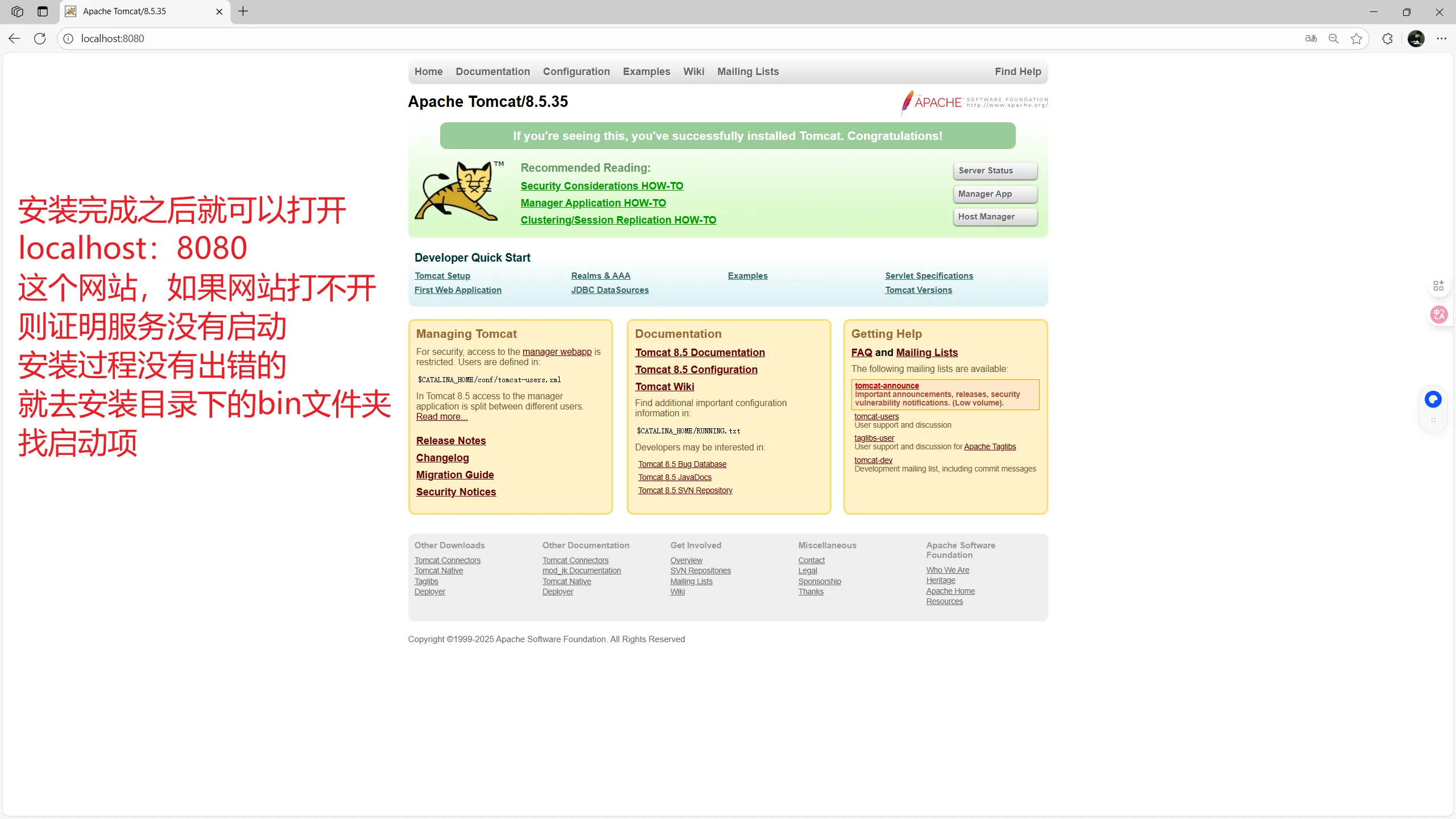
12. 打开刚才安装好的 Tomcat 目录,进入 bin 文件夹(例如 D:\Tomcat\bin),鼠标点击上方地址栏,将这段路径复制下来。
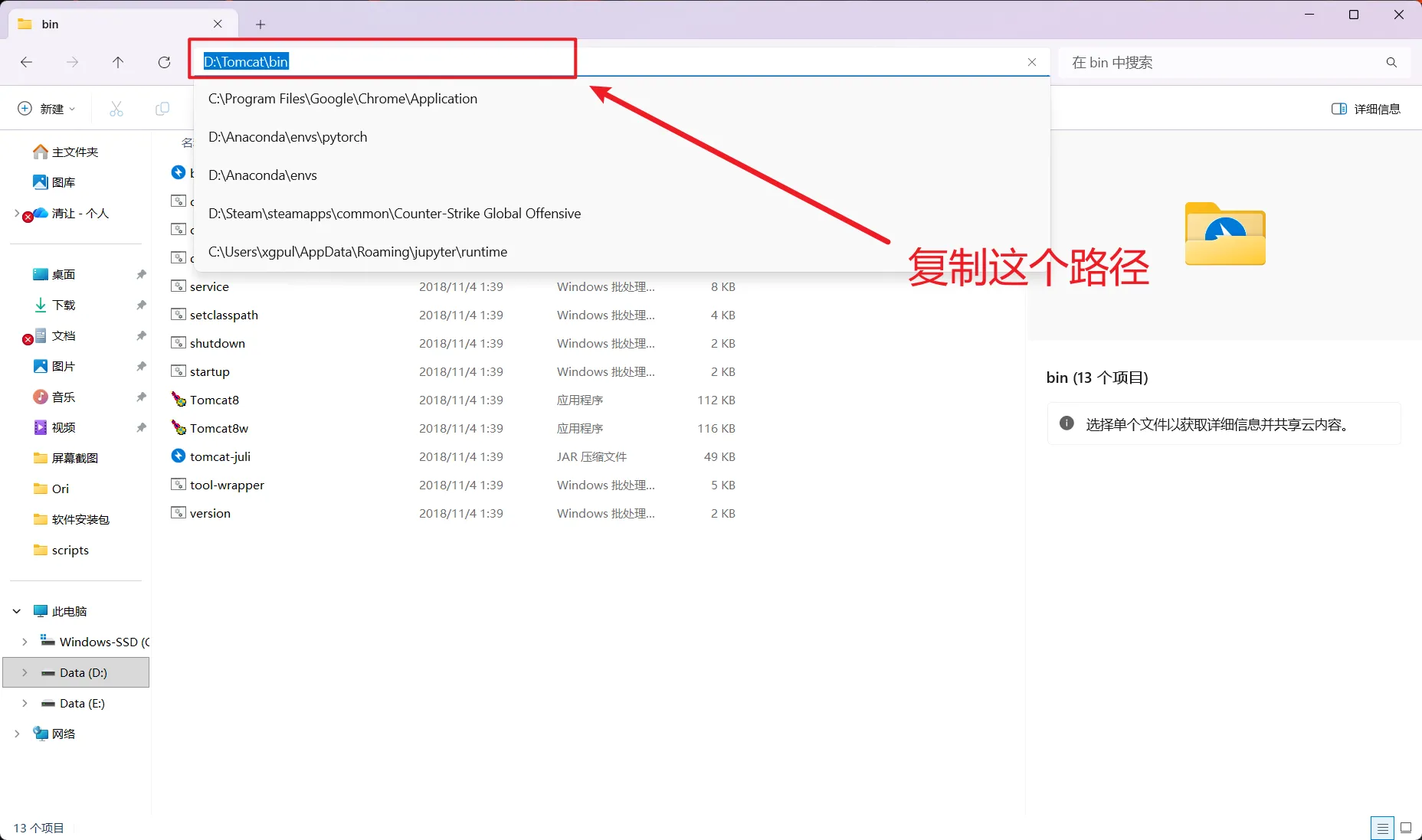
13. 打开系统的“环境变量”设置界面,在系统变量的 Path 选项中点击“编辑” -> “新建”,将刚才复制的 D:\Tomcat\bin 路径粘贴进去,然后一路点击“确定”保存设置。
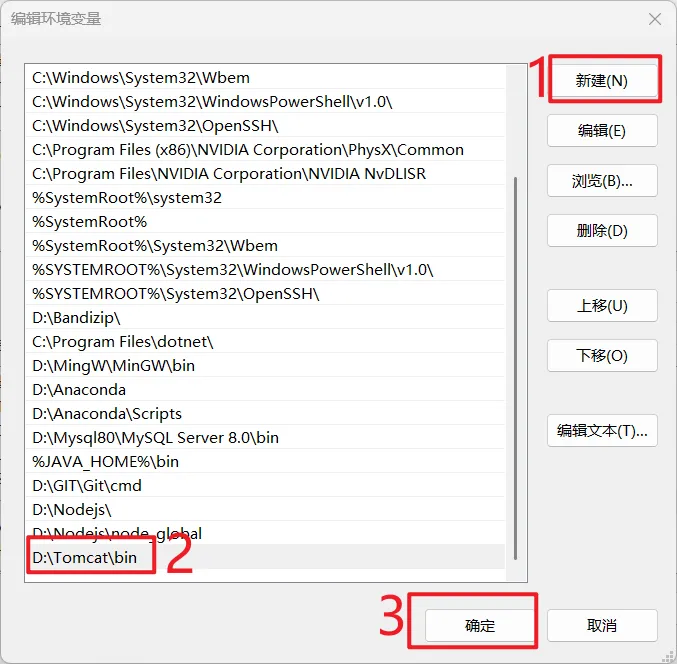
14. 环境变量配置好之后,重新回到 Tomcat 的 bin 目录下,找到名为 startup 的 Windows 批处理文件,双击运行它。
15. 此时会弹出一个黑色的命令行窗口,系统正在初始化服务。耐心等待代码跑完,当看到最后一行出现类似 Server startup in xxx ms 的提示时,就证明 Tomcat 服务成功启动啦!
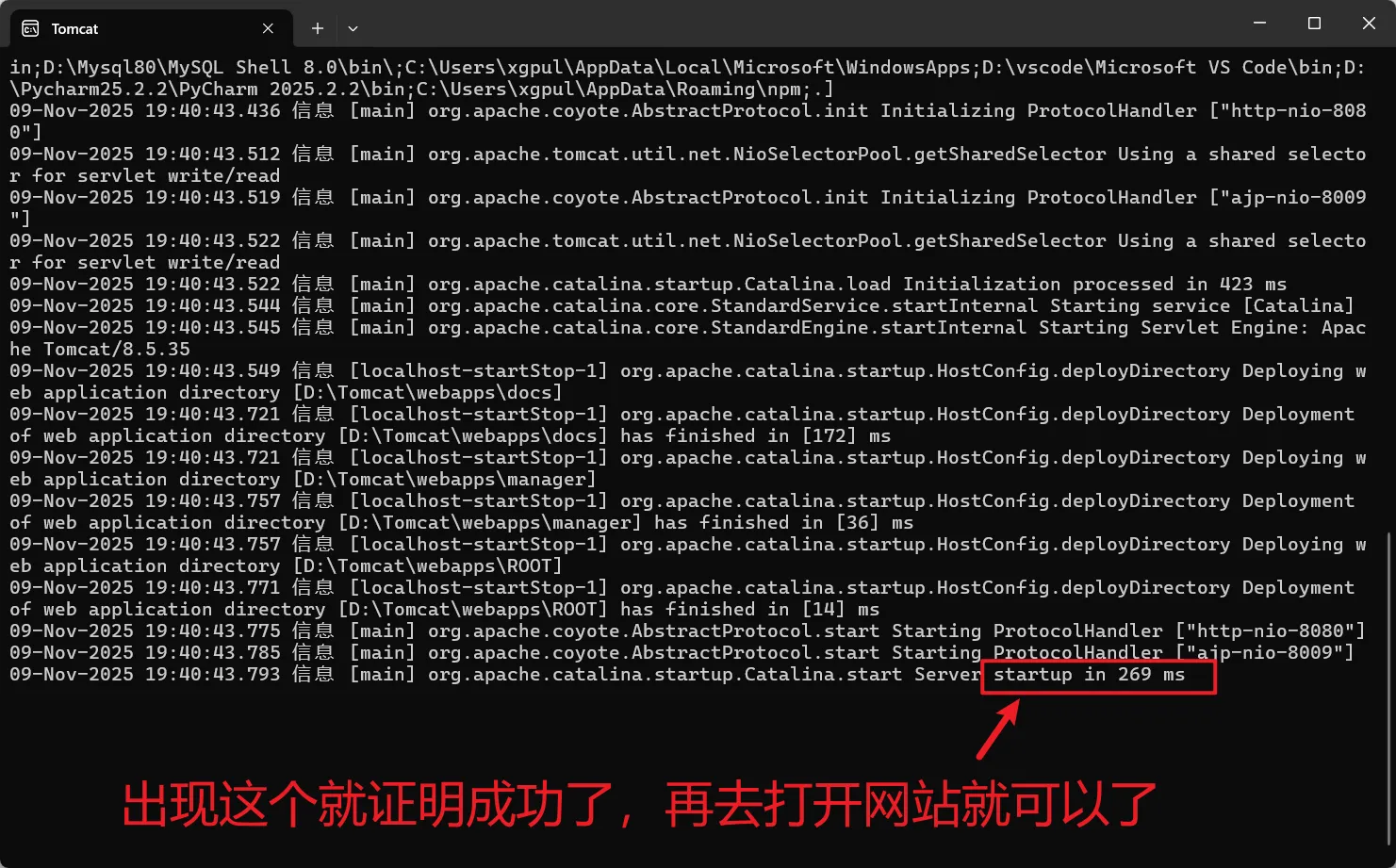
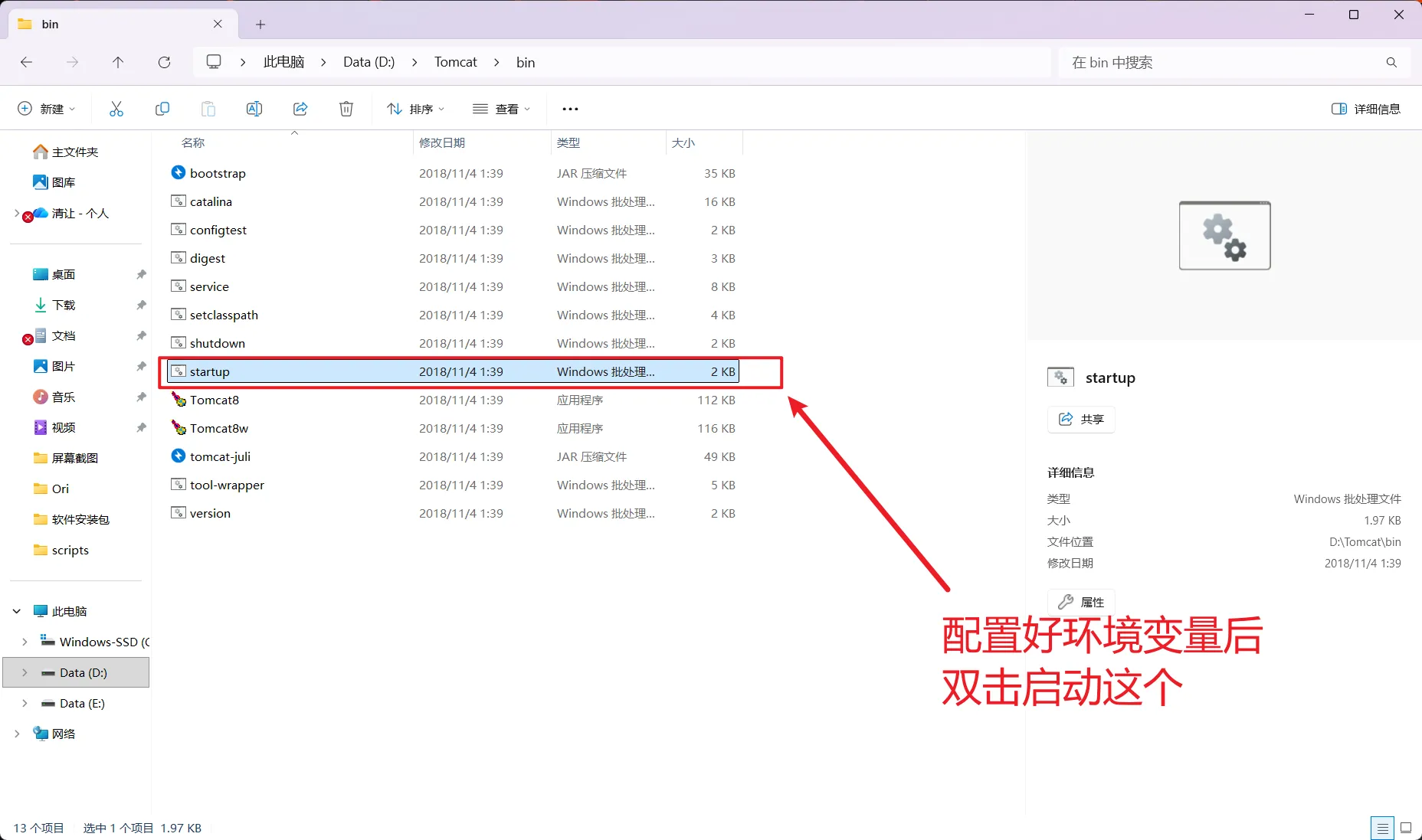
16. 注意:保持刚才那个黑色的命令行窗口不要关闭。 再次打开浏览器,在地址栏输入 localhost:8080 并回车。当你看到这只经典的“三脚猫”成功页面时,恭喜你,Tomcat 服务器安装与配置完美收官!