前端如何检测 DevTools?Anti-DevTools 原理与“反调试黑屏”实现思路
# 📌 文章属性与简介
title: 前端如何检测 DevTools?Anti-DevTools 原理与“反调试黑屏”实现思路
date: 2026-08-01
description: 网站是如何察觉你按下了 F12 的?本文详细拆解前端 Anti-DevTools 的实现原理,涵盖快捷键拦截、窗口尺寸检测以及最核心的 Console Getter 陷阱技术。带你从检测、判定到响应(黑屏保护),完整复刻反调试防护策略,小白也能看懂的“反爬/反扒”体验层手段,内附最小可运行源码与防守局限性分析。
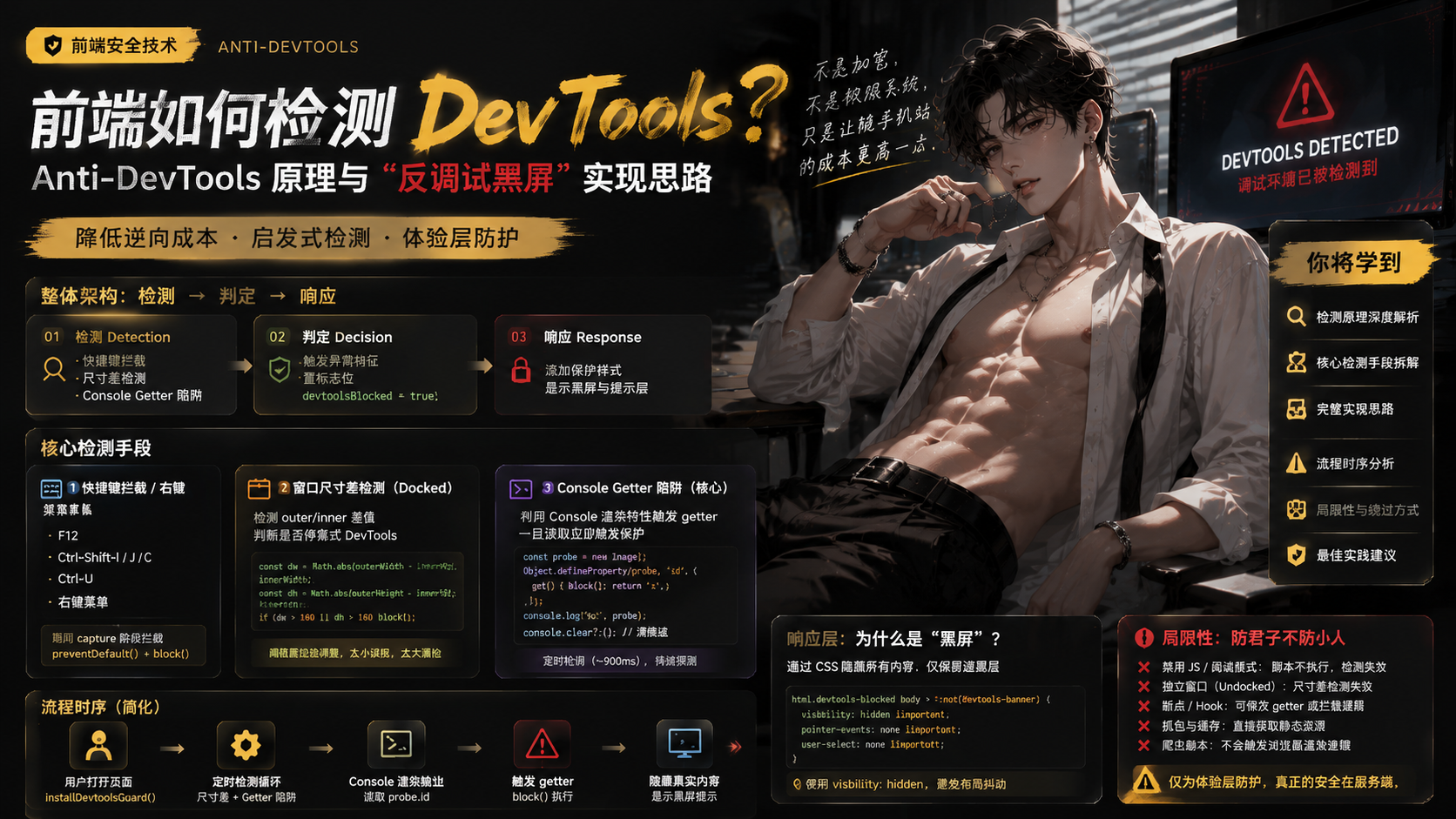
在前端开发中,我们偶尔会遇到一些网站:一旦你按下 F12 或者右键打开“开发者工具(DevTools)”,页面就会立刻变成黑屏,并提示“检测到调试环境”。
 这种技术在业界通常被称为 Anti-DevTools、Client-side Anti-Debugging 或是 Console Trap。需要提前说明的是:它属于前端启发式防护,本质上是用 JS “猜”用户是不是在调试。它不是加密,不是权限系统,也防不住真正会改代码的逆向人员。 它的核心定位是一种降低普通用户“随手扒页面”难度的体验层手段。
本文将带你拆解这种“反调试黑屏”是如何实现的。整体架构通常分为三步:检测(Detection)、判定(Decision) 和 响应(Response)。
一、 核心检测手段详解
1. 拦截调试快捷键与右键菜单
这是最基础的第一道防线,思路是把用户打开 DevTools 的常用入口先堵住。常见的拦截目标包括 F12、Ctrl+Shift+I、Ctrl+U 以及右键菜单等。利用 keydown 和 contextmenu 的 capture 阶段进行监听,尽早调用 preventDefault() 并直接进入保护态。
注意在 Mac 系统上,修饰键是 metaKey (Cmd),需要和 ctrlKey 一起判断。
// 在 capture 阶段尽早拦截
window.addEventListener("keydown", (e) => {
  const key = e.key.toLowerCase();
  const mod = e.ctrlKey || e.metaKey; // Windows: Ctrl / Mac: Cmd

  // F12 / Ctrl+Shift+I|J|C / Ctrl+U
  if (
    key === "f12" ||
    (mod && e.shiftKey && ["i", "j", "c"].includes(key)) ||
    (mod && key === "u")
  ) {
    e.preventDefault();
    enterProtect(); // 进入保护态
  }
}, true);

// 禁用右键菜单
window.addEventListener("contextmenu", (e) => {
  e.preventDefault();
}, true);
这层防御的局限在于,用户依然可以通过浏览器菜单栏打开控制台,第三个参数 true 表示 capture,比冒泡更早拦到。
2. 窗口尺寸差检测(针对 Docked DevTools)
当 DevTools 停靠在浏览器窗口的一侧或底部时,会导致浏览器内外尺寸出现明显的差值。我们可以计算整个浏览器窗口(outerWidth)和页面可视区域(innerWidth)的差值,如果大于一定阈值(例如 160),大概率是停靠式 DevTools 被打开了。
function isDevToolsDocked(threshold = 160) {
  const dw = Math.abs(window.outerWidth - window.innerWidth);
  const dh = Math.abs(window.outerHeight - window.innerHeight);
  // 停靠在侧边/底部时,内外尺寸差会明显变大
  return dw > threshold || dh > threshold;
}

setInterval(() => {
  if (isDevToolsDocked()) enterProtect();
}, 500);
阈值要按目标环境调;独立窗口时这条基本失效
局限性:阈值太小容易误伤系统缩放,太大又检测不到。如果用户将 DevTools 设置为独立窗口(undocked),尺寸差几乎为 0,该方法就会失效。
3. Console Getter 陷阱(核心杀招)
既然上面的方法都有破绽,我们就需要更底层的探测方式:Getter 陷阱。 当你打开 DevTools 的 Console 面板时,浏览器为了把对象渲染成可展开的友好预览,往往会主动访问该对象的属性(调用 getter)。如果在属性上挂一个 getter,里面写上“惩罚逻辑”,就等于:Console 一渲染这个对象,你的代码就知道 Console 开着。
const probe = {};

// 给 id 挂 getter:Console 预览对象时会触发
Object.defineProperty(probe, "id", {
  get() {
    enterProtect(); // 一被访问就说明 Console 在渲染
    return "trap";
  },
});

// 持续把探测对象扔进 Console
setInterval(() => {
  console.log("%c", probe); // 利用格式化参数触发属性访问
  console.clear?.();        // 清掉痕迹,减少刷屏
}, 900);
为了防止漏网之鱼,我们需要用 setInterval 持续向控制台输出这个探测对象,并配合 console.clear() 清除痕迹。
二、 响应层:为什么看起来是“黑屏”?
检测成功后,我们需要彻底隐藏页面内容。通常做法是在 HTML 根节点加上一个标志类(如 devtools-blocked)。
然后通过 CSS,将除了“提示遮罩层”以外的所有内容设置为 visibility: hidden !important。这里不用 display: none 是为了避免改变页面的布局占位导致原有逻辑报错。配合一个 z-index 极大的深色遮罩层,视觉上就实现了整页黑屏。
JS:
function enterProtect() {
  document.documentElement.classList.add("devtools-blocked");
}
CSS:
/* 隐藏正文,但保留布局占位(不用 display:none) */
html.devtools-blocked body > *:not(#guard) {
  visibility: hidden !important;
}

#guard {
  display: none;
  position: fixed;
  inset: 0;
  z-index: 2147483647;
  background: #0e1014;
  color: #fff;
  place-items: center;
}

html.devtools-blocked #guard {
  display: grid;
}
visibility: hidden 不拆布局;display: none 可能让依赖尺寸/可见性的脚本报错。
三、 流程时序图
为了更直观地理解整个探测循环与触发机制,可以参考下方的流程时序图:

四、 完整最小示例(附源码)
你可以直接复制以下代码,保存为 .html 文件在本地测试这套思路:
<!DOCTYPE html>
<html lang="zh-CN">
<head>
  <meta charset="UTF-8" />
  <title>Anti-DevTools Demo</title>
  <style>
    body { font-family: sans-serif; padding: 2rem; }
    html.devtools-blocked body > *:not(#guard) {
      visibility: hidden !important;
    }
    #guard {
      display: none;
      position: fixed; inset: 0;
      background: #0e1014; color: #fff;
      place-items: center;
    }
    html.devtools-blocked #guard { display: grid; }
  </style>
</head>
<body>
  <h1>正常内容</h1>
  <p>打开 DevTools 后应进入保护态。</p>
  <div id="guard">检测到调试环境</div>

  <script>
    let blocked = false;
    const block = () => {
      if (blocked) return;
      blocked = true;
      document.documentElement.classList.add("devtools-blocked");
    };

    // 1. 拦截快捷键
    window.addEventListener("keydown", (e) => {
      const k = e.key.toLowerCase();
      const mod = e.ctrlKey || e.metaKey;
      if (k === "f12" || (mod && e.shiftKey && ["i", "j", "c"].includes(k))) {
        e.preventDefault();
        block();
      }
    }, true);

    // 2. Console Getter 探测与尺寸探测
    const probe = new Image();
    Object.defineProperty(probe, "id", {
      get() { block(); return "x"; }
    });

    setInterval(() => {
      const dw = Math.abs(outerWidth - innerWidth);
      const dh = Math.abs(outerHeight - innerHeight);
      if (dw > 160 || dh > 160) block();

      console.log("%c", probe);
      console.clear?.();
    }, 900);
  </script>
</body>
</html>
五、 写在最后:为什么防不住真正的逆向?
正如文章开头所说,这种技术“防君子不防小人”。作为开发者,我们需要清楚它的局限性:
- 用户直接禁用 JS,或使用浏览器阅读模式,这套逻辑根本不会执行。
- 有经验的逆向者可以在 getter 触发前下断点,强行阻断
block逻辑。 - 爬虫脚本、
curl请求根本不会走这套浏览器渲染层逻辑。
总结:Anti-DevTools 提高的仅仅是普通用户“随手看看”的门槛。若为了给个人项目增加一点“保护感”,可以使用;但若强硬地一刀切黑屏且不可恢复,极易误伤使用缩放、分屏工具的正常访客。真正的安全边界,永远在服务端!