Office激活&安装保姆级教程
# 📌 文章属性与简介
title: Office 2021 安装保姆级教程(基于 Office Tool Plus 零基础图文版)
date: 2026-07-31
description: 告别繁琐的 Office 安装与激活烦恼!本文带你使用目前最强大、最纯净的第三方部署工具——Office Tool Plus。通过 23 张详细的实操截图,手把手教你如何彻底卸载电脑残留的旧版 Office,并自定义部署安装与激活 Office 2021。新手小白也能轻松拥有清爽无广告的办公软件套件。
对于经常需要处理文档、制作 PPT 或是进行表格数据统计的小伙伴来说,拥有一套干净、稳定且功能齐全的 Microsoft Office 是提高效率的基础。今天,我们将借助目前口碑极佳的开源部署工具 Office Tool Plus,来一次性搞定 Office 2021 的安装与激活全流程!
一、 下载部署工具
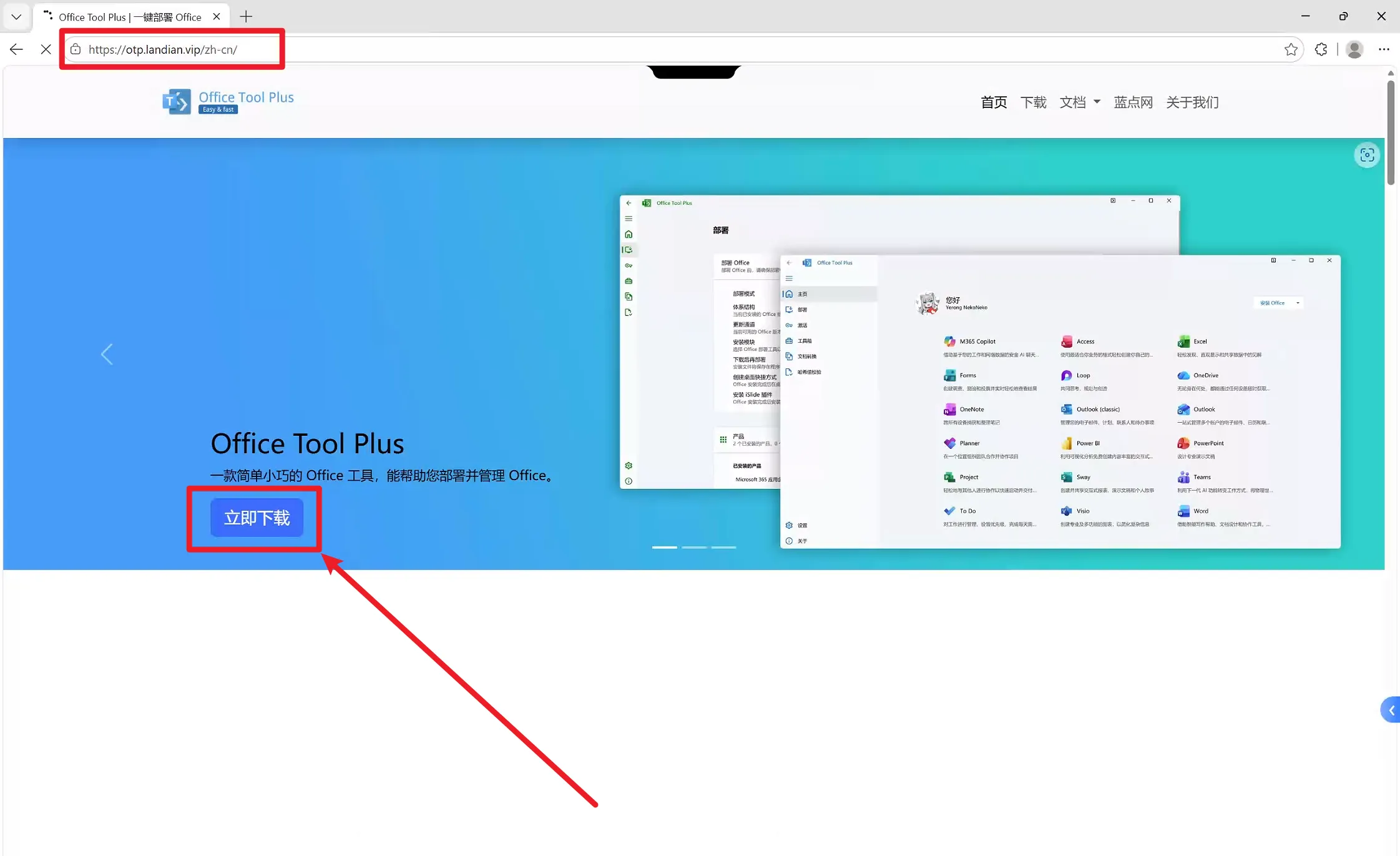
1. 首先,打开浏览器访问 Office Tool Plus 的官方网站。在首页显眼的位置找到并点击立即下载按钮。
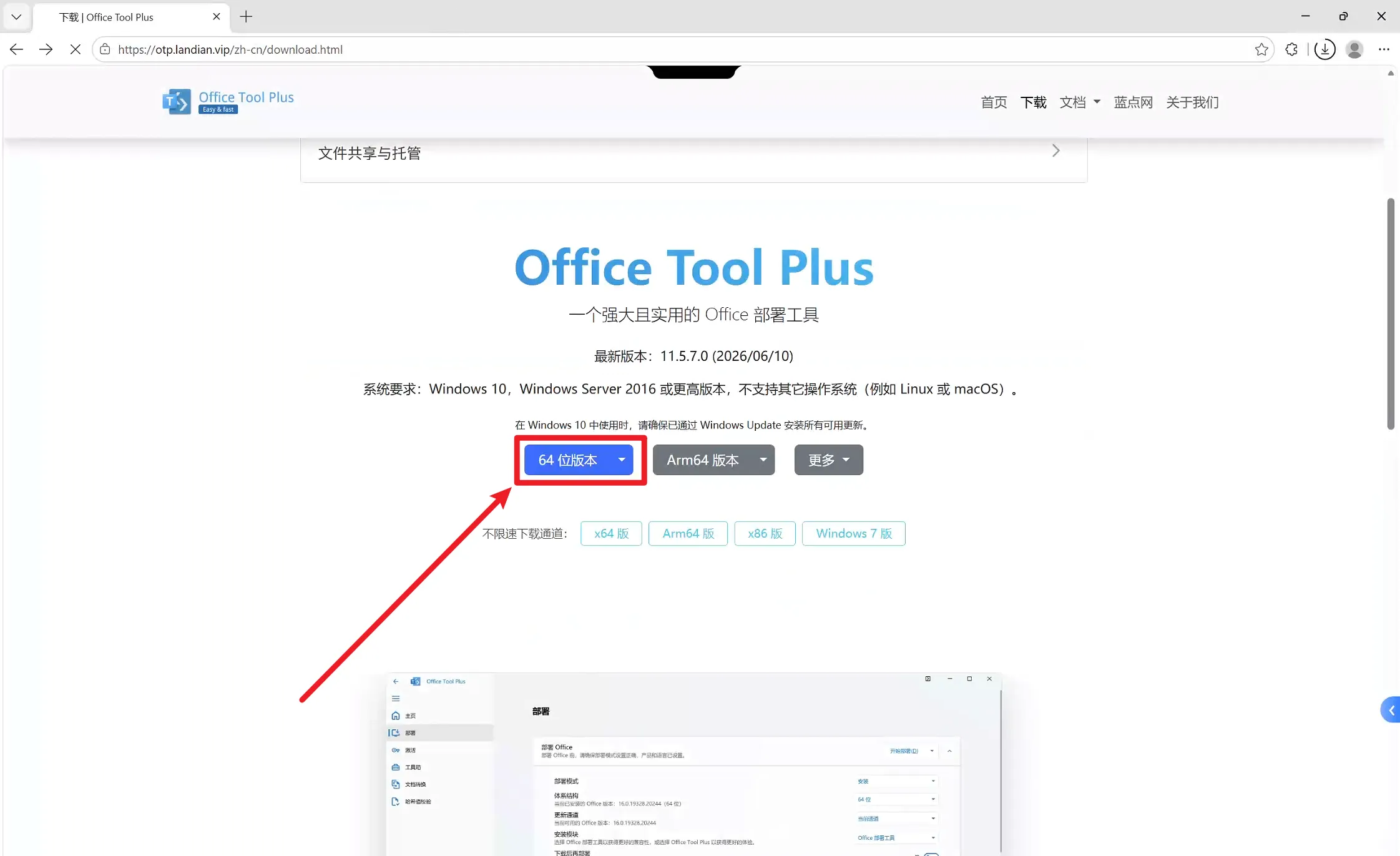
2. 跳转到下载页面后,根据你的电脑系统架构,选择对应的版本进行下载。现在绝大部分主流电脑都是 64 位系统,因此我们直接点击64 位版本进行下载即可。
二、 解压与管理员运行
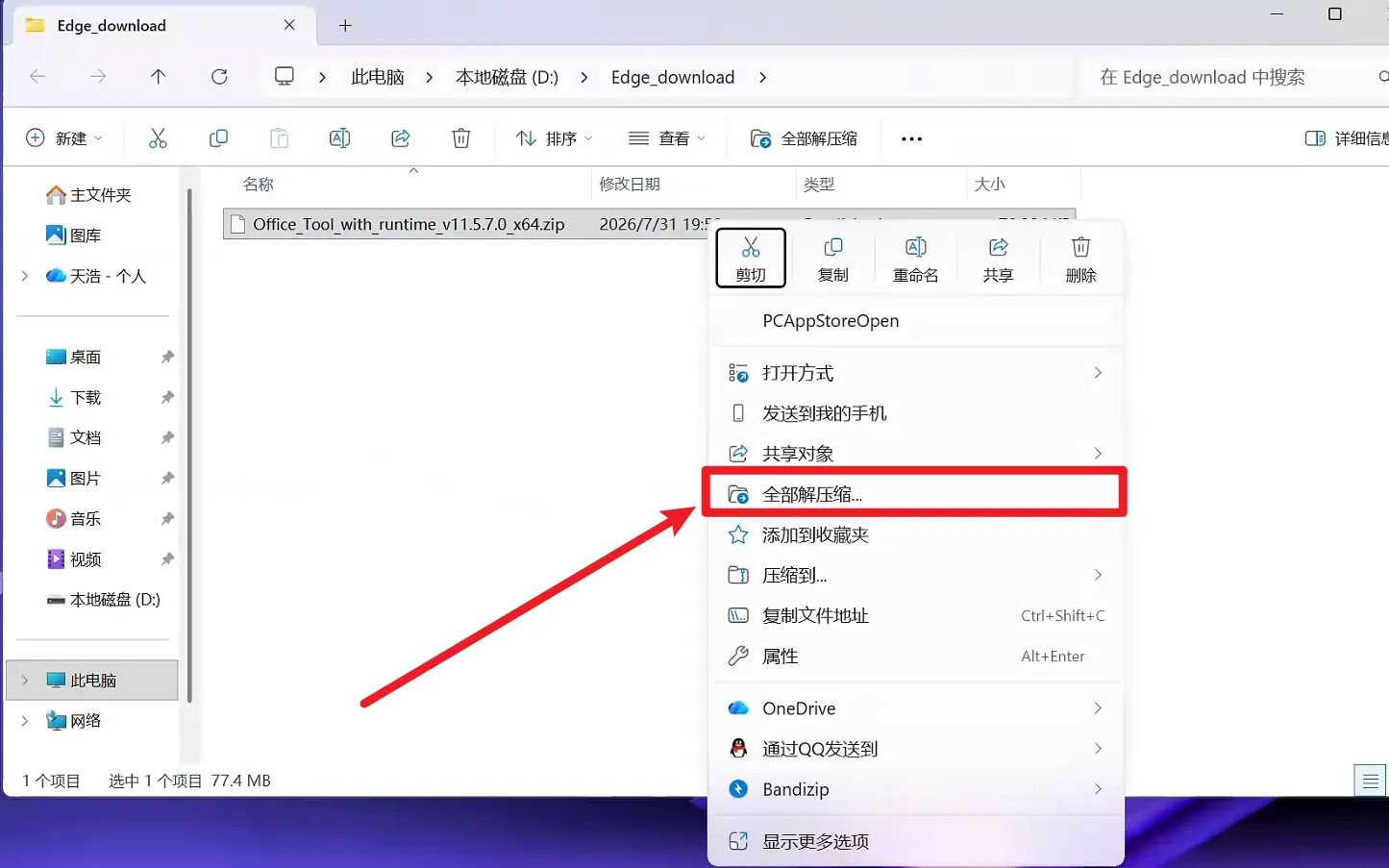
3. 找到你刚刚下载好的压缩包文件。鼠标右键点击该文件,在弹出的菜单中选择全部解压缩...,将其解压到一个你方便找到的文件夹中。
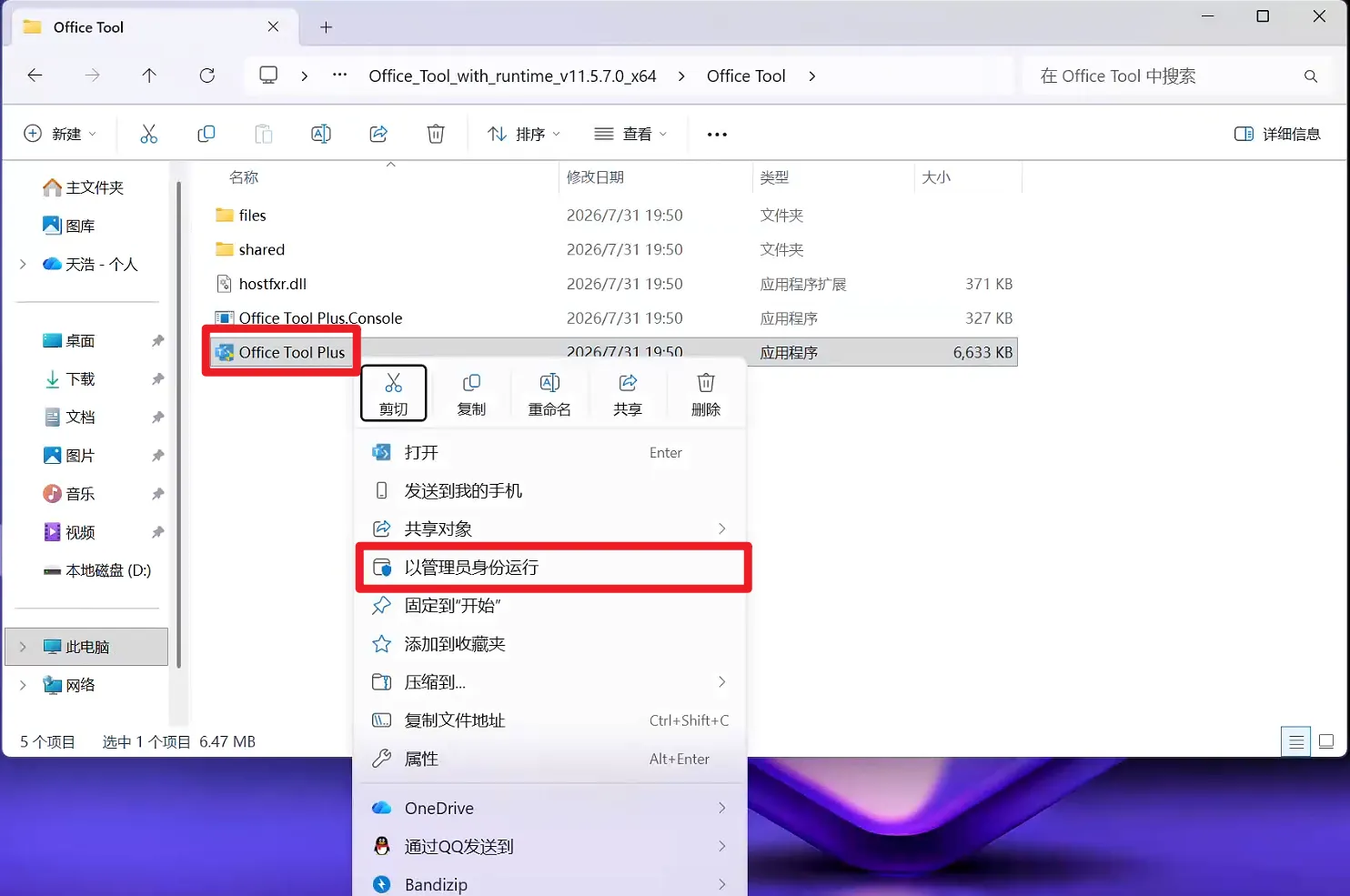
4. 进入解压后的文件夹,找到名为 Office Tool Plus 的主程序图标。重点注意:请务必鼠标右键点击它,并选择“以管理员身份运行”。这样软件才能获得足够的系统权限来执行后续的安装和卸载操作。
三、 彻底清理旧版残留(重要前置步骤)
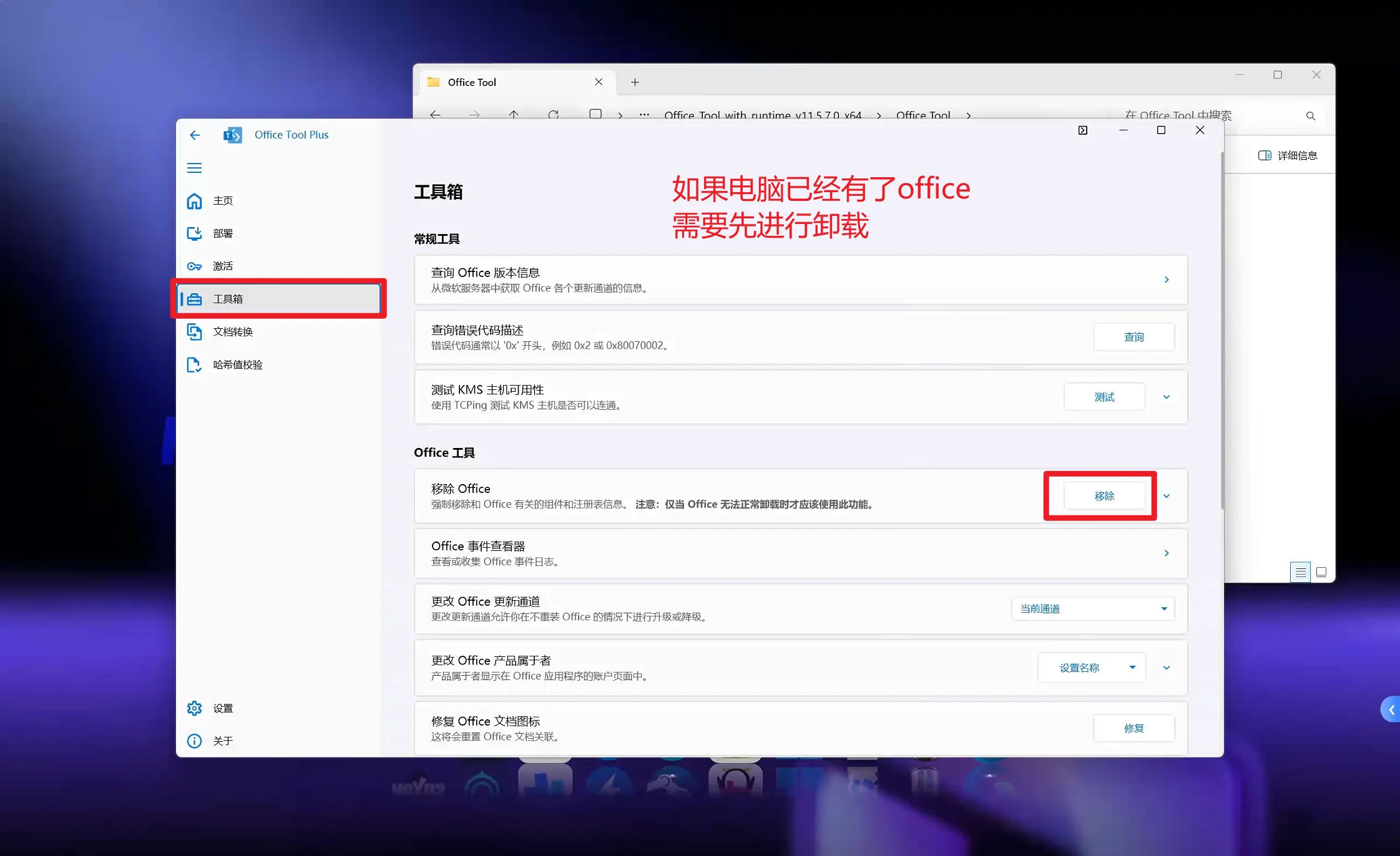
5. 如果你的电脑之前安装过其他版本的 Office(或有过未卸载干净的残余文件),请务必先进行卸载。
在软件主界面左侧导航栏点击工具箱,然后在右侧找到“移除 Office”选项卡,点击右侧的移除按钮,耐心等待系统清理完毕。
四、 自定义部署与安装新版 Office
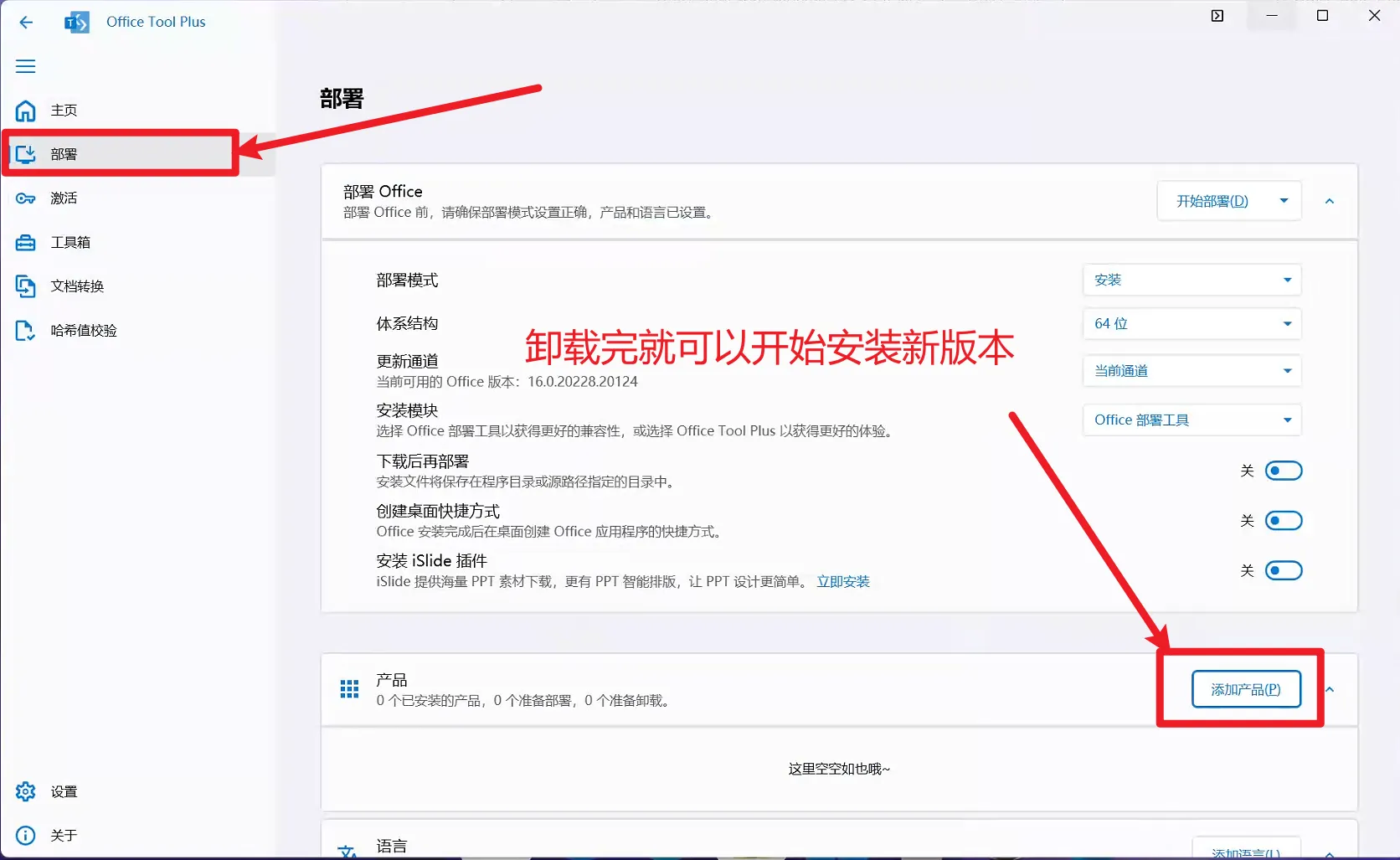
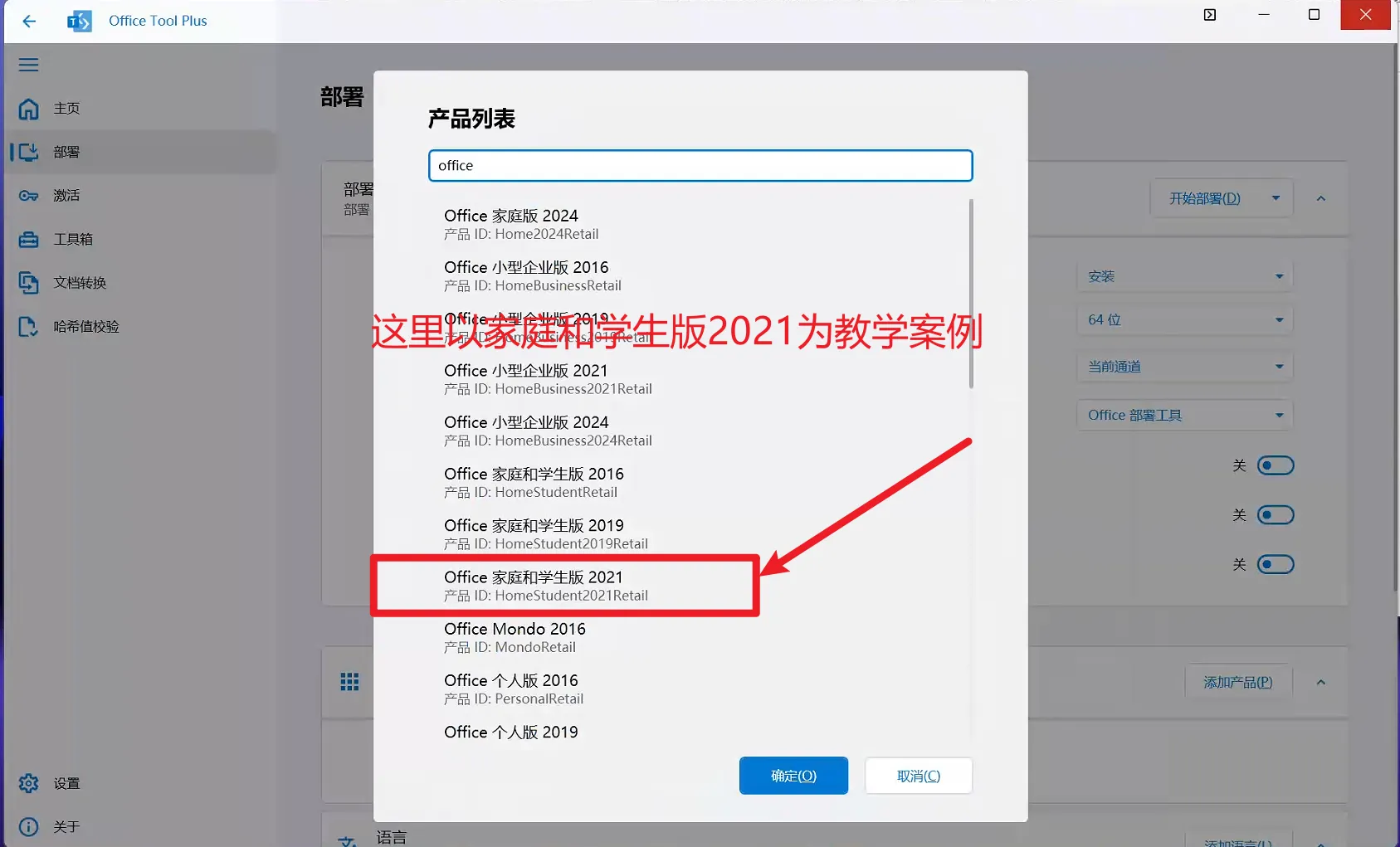
6. 旧版清理完毕后,我们就可以开始安装新版本了。点击左侧导航栏的部署菜单,然后在右侧页面的“产品”模块中,点击添加产品按钮。
7. 在弹出的“产品列表”中,找到你想要安装的版本。这里我们以Office 家庭和学生版 2021作为教学案例,选中它并点击确定。
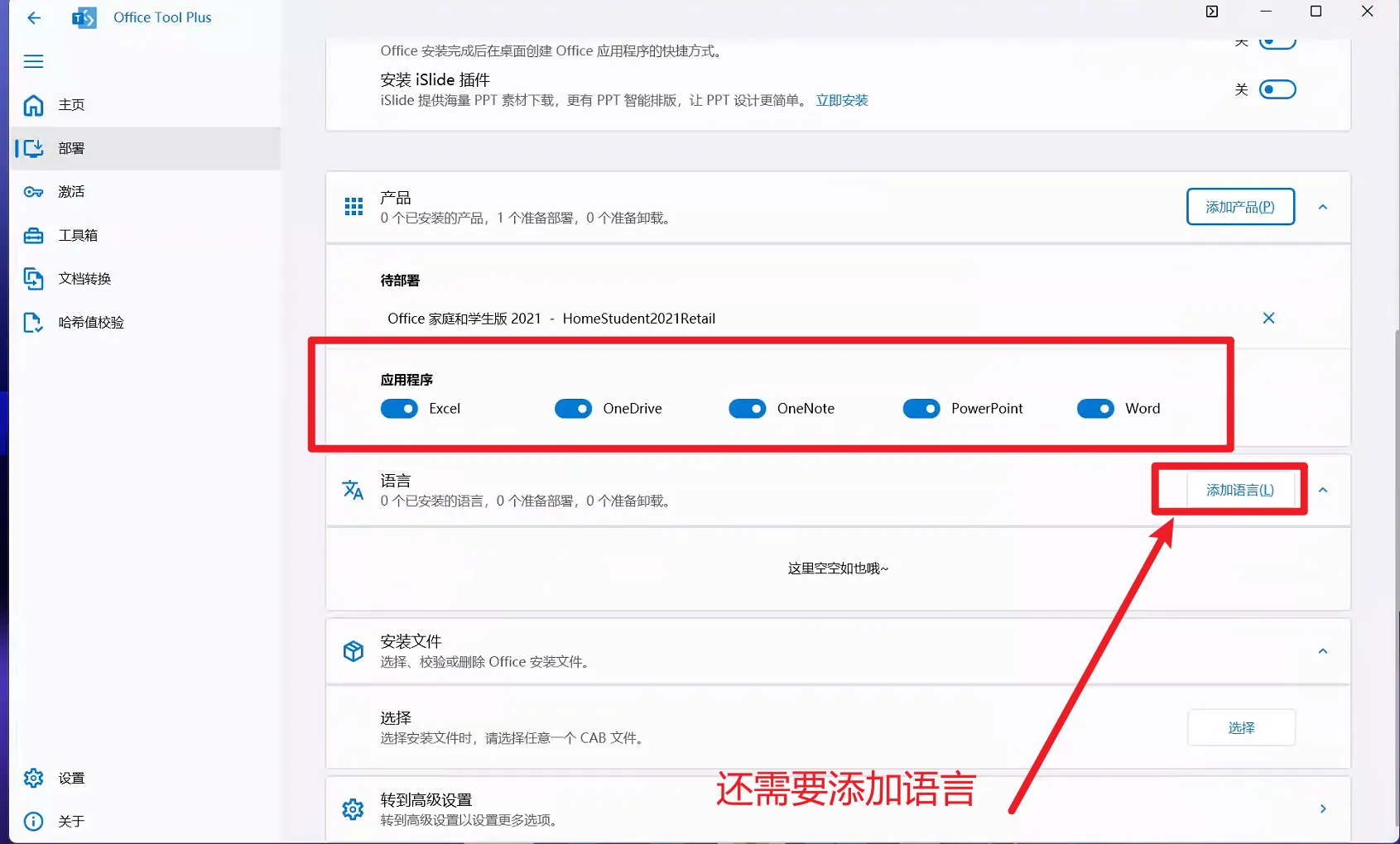
8. 添加完产品后,你可以在下方的“应用程序”模块中,根据自己的需求勾选或取消勾选对应的组件(例如 Word、PowerPoint、Excel 等)。配置好后,向下滑动找到“语言”模块,点击添加语言按钮。
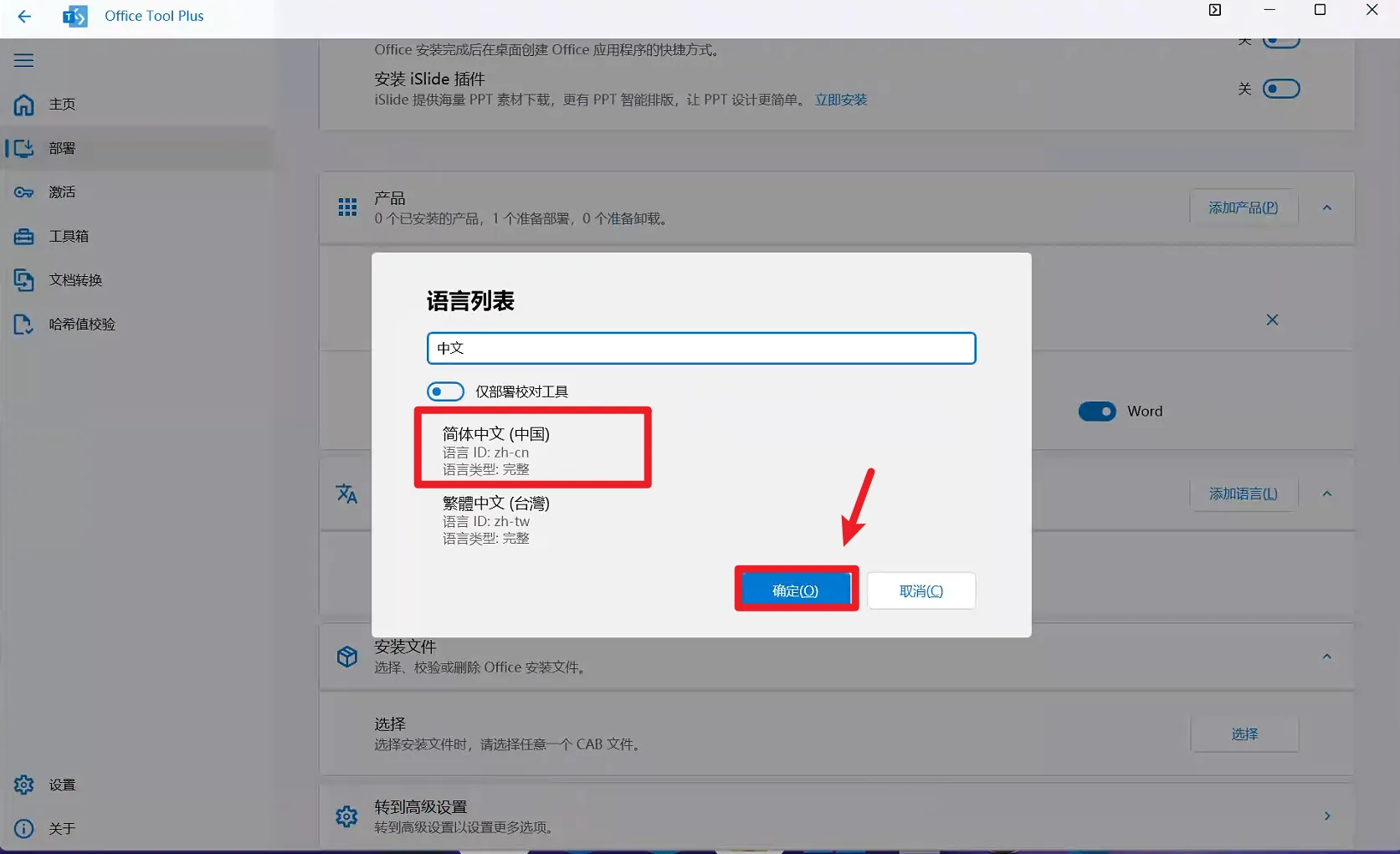
9. 在语言列表中,找到并选中简体中文 (中国),然后点击确定。
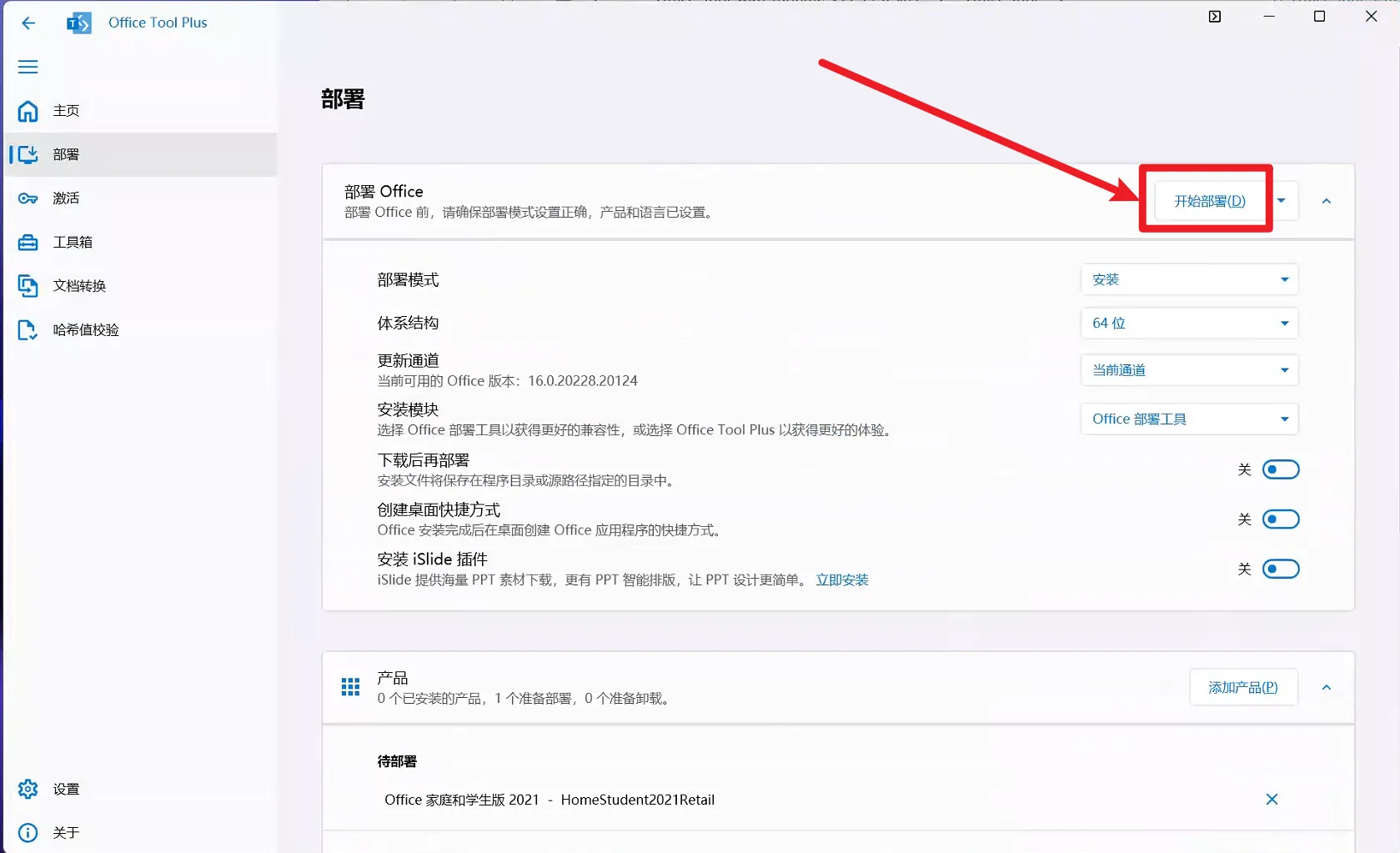
10. 所有配置确认无误后,视线移至软件界面的右上角,点击醒目的开始部署按钮。
11. 系统会弹出一个确认窗口。再次核对即将安装的产品版本、应用以及语言,点击是(Y)。
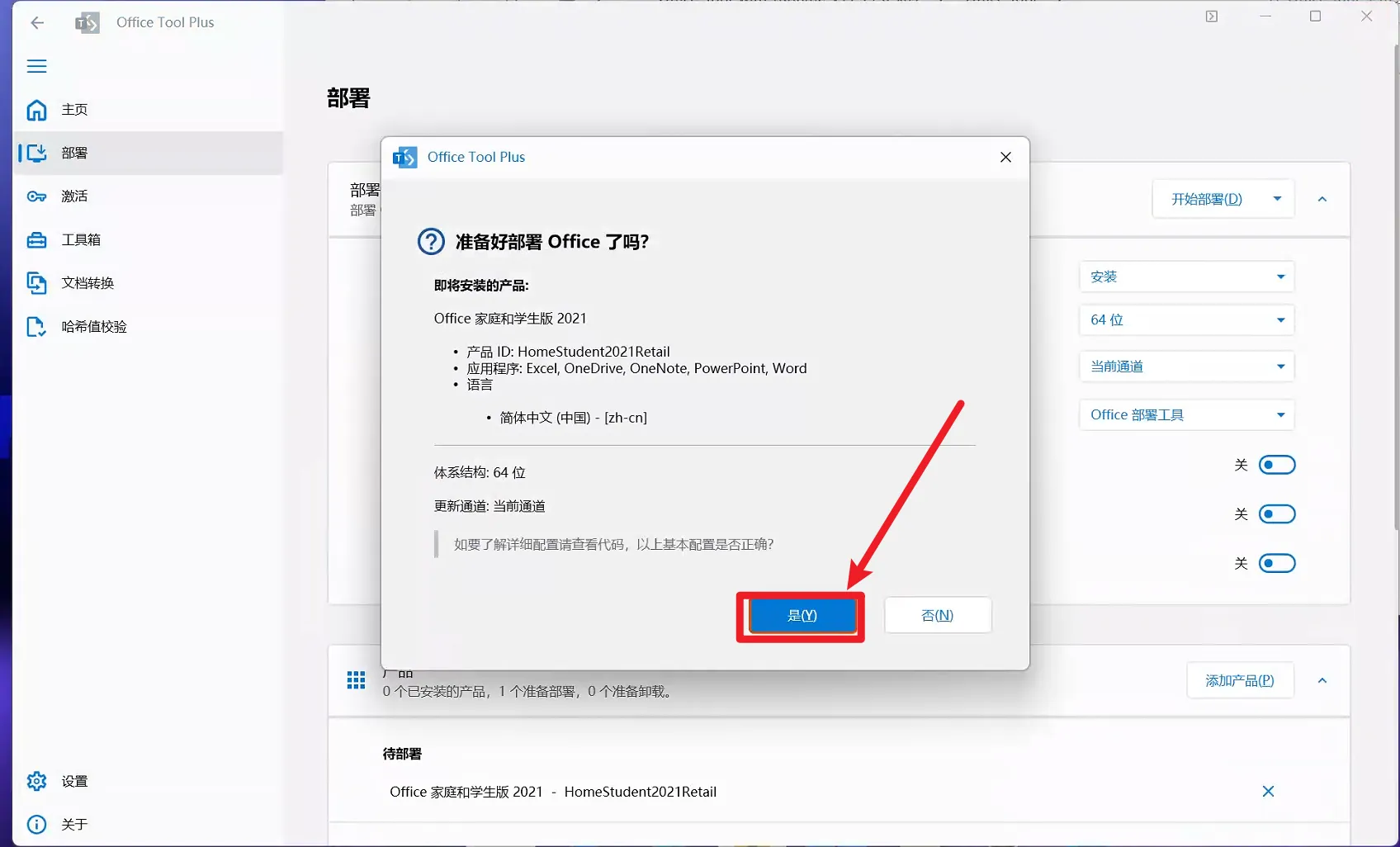
12. 接下来弹出微软官方的红色安装界面。看到这个页面代表正在后台下载和安装,请保持网络畅通。
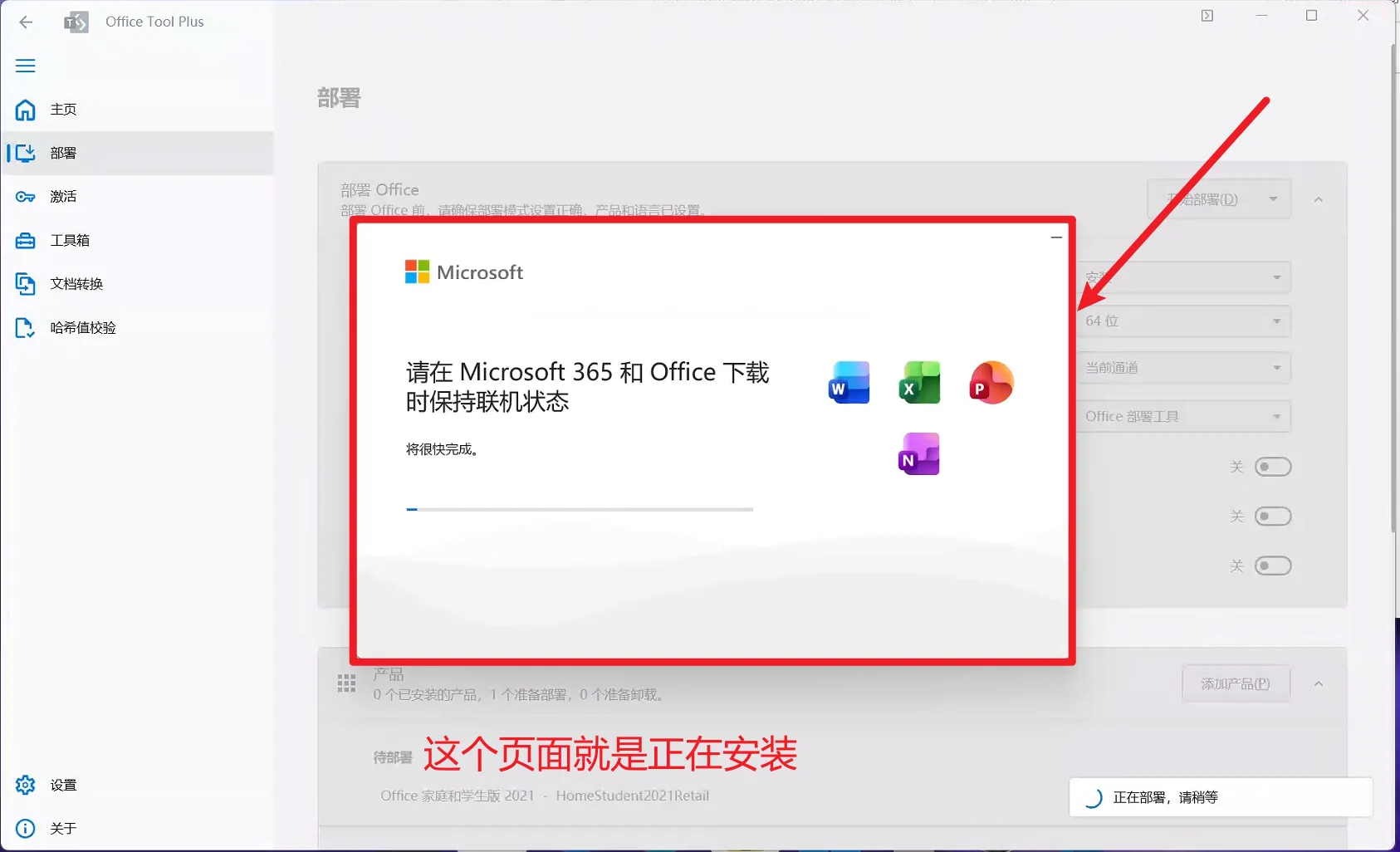
13. 进度条走完,界面变成“一切已就绪!”并出现绿色对勾,说明软件已成功安装。点击关闭。
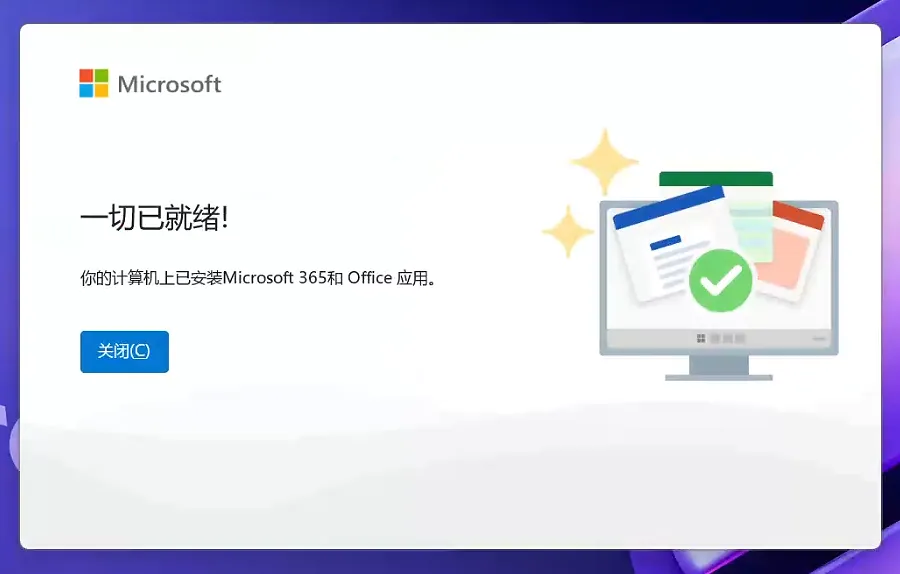
五、 激活前的许可证清理与安装(关键步骤)
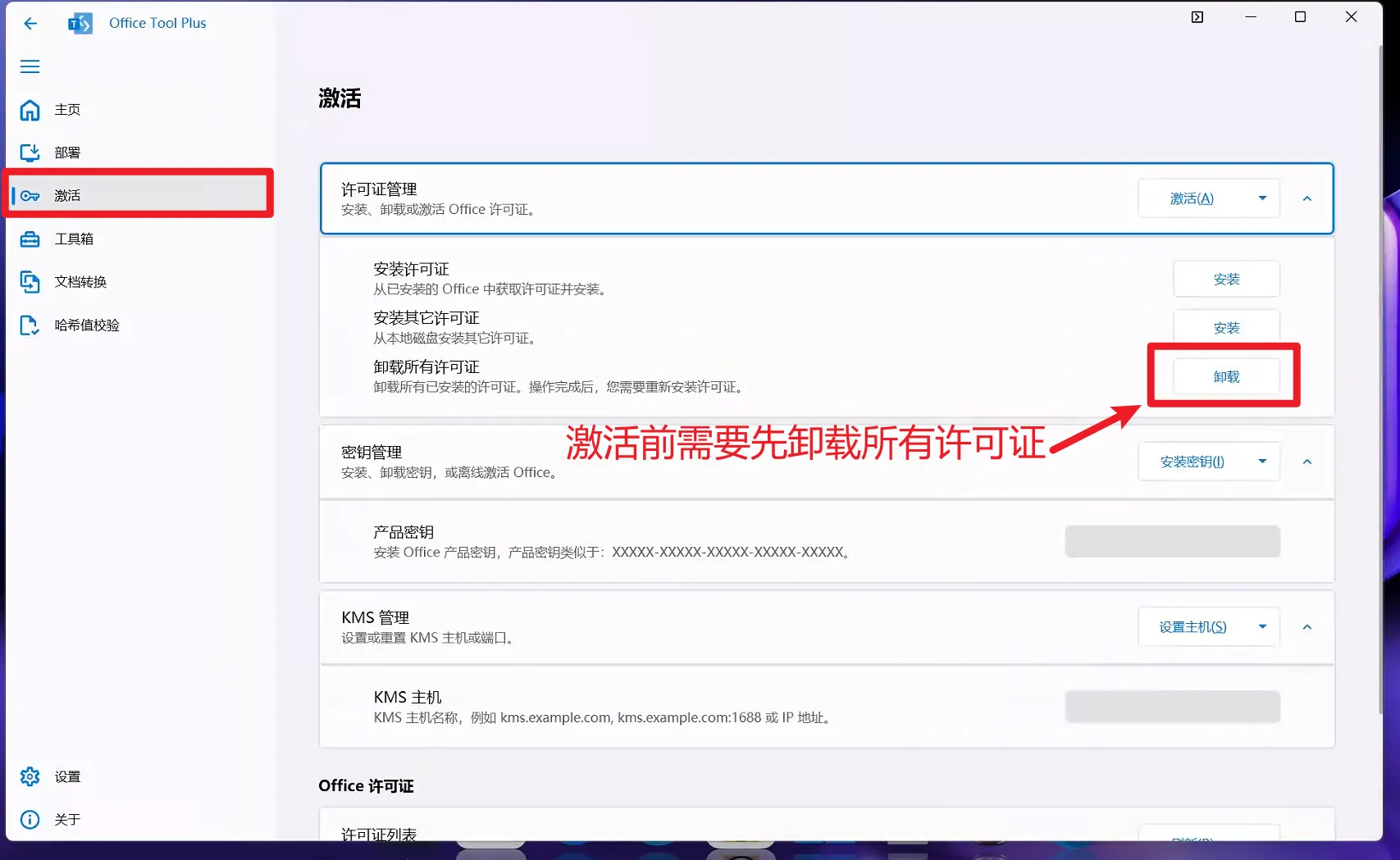
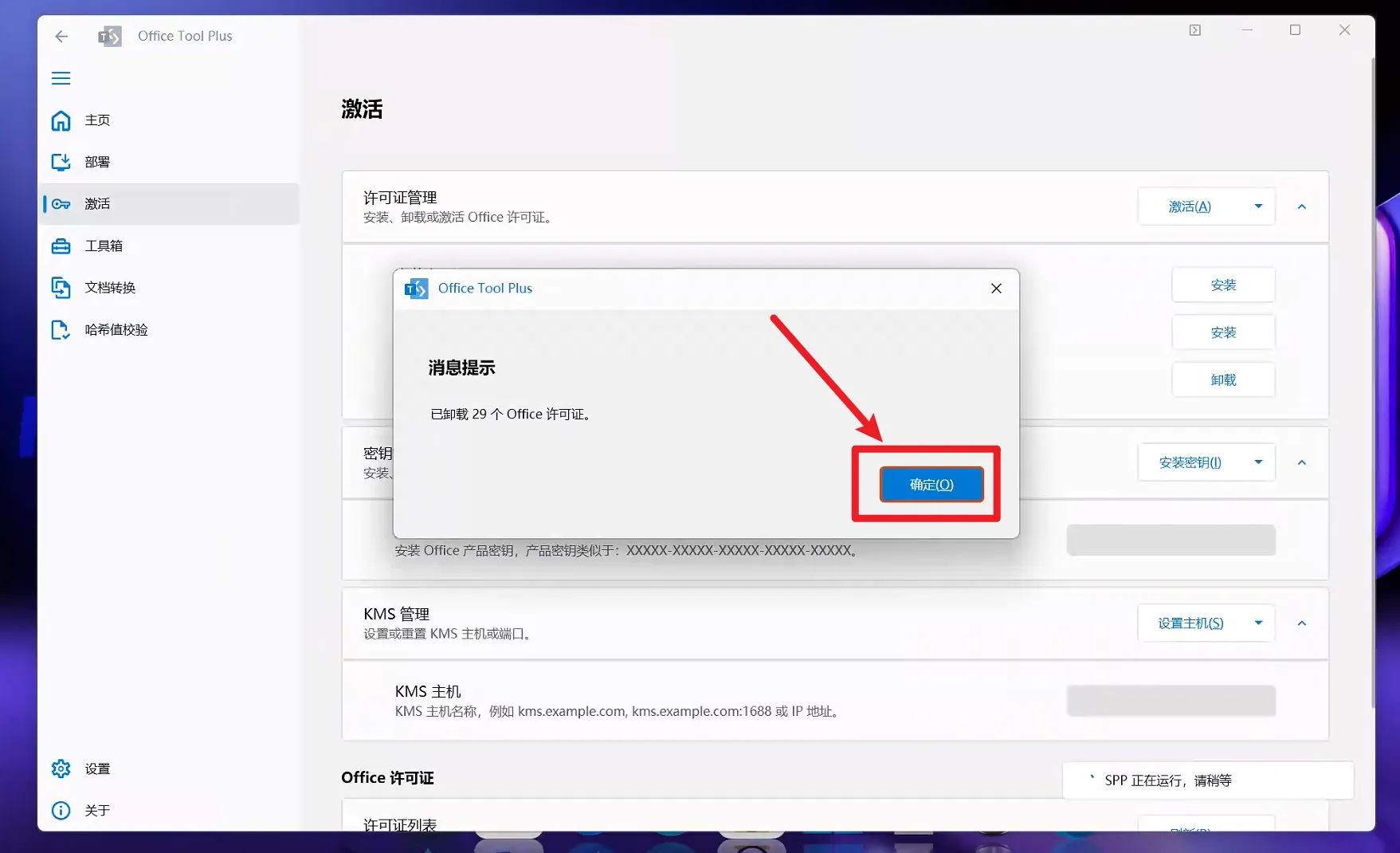
14. 软件安装好后还是未激活状态。点击左侧导航栏的激活菜单,在“许可证管理”模块中,点击卸载按钮。
特别提醒:激活前务必要先卸载所有的许可证残留,以免新旧发生冲突!
15. 弹窗提示“已卸载 x 个 Office 许可证”,直接点击确定(O)。
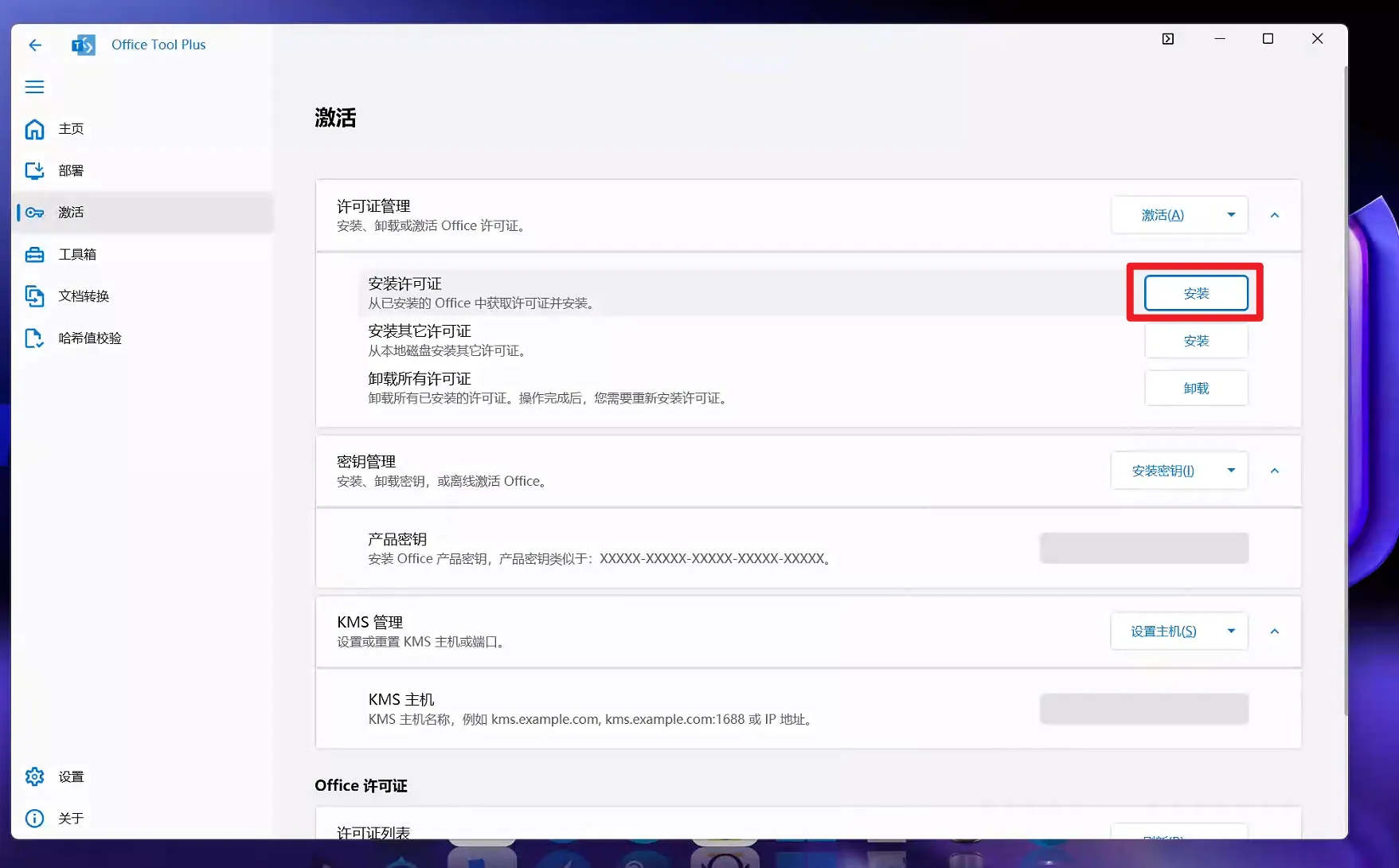
16. 清理干净后,在上方找到“安装许可证”,点击右侧的安装按钮。
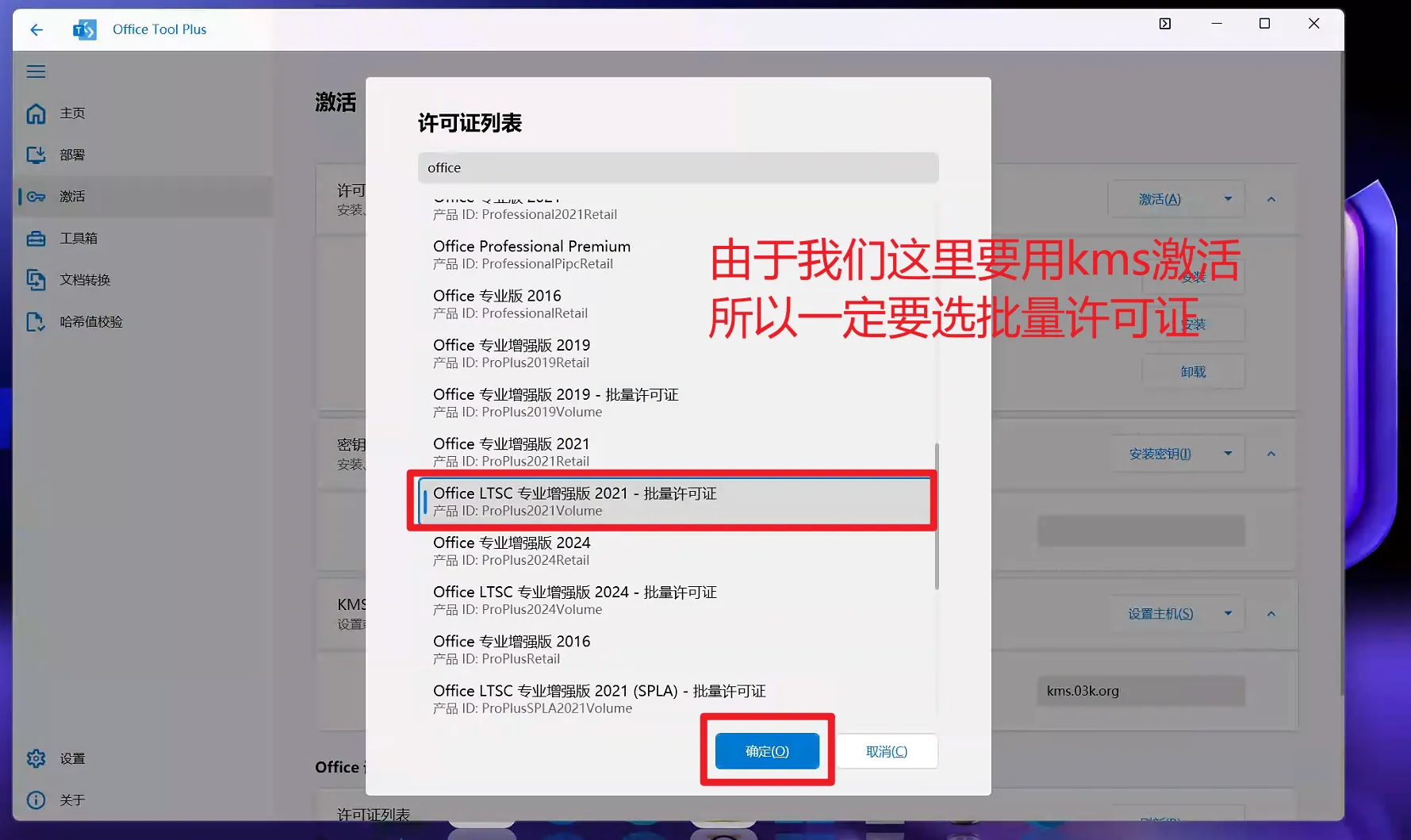
17. 高亮注意:由于我们要使用 KMS 激活,这里一定要选择带有“批量许可证”(Volume)字样的版本! 选中Office LTSC 专业增强版 2021 - 批量许可证,点击确定(O)。
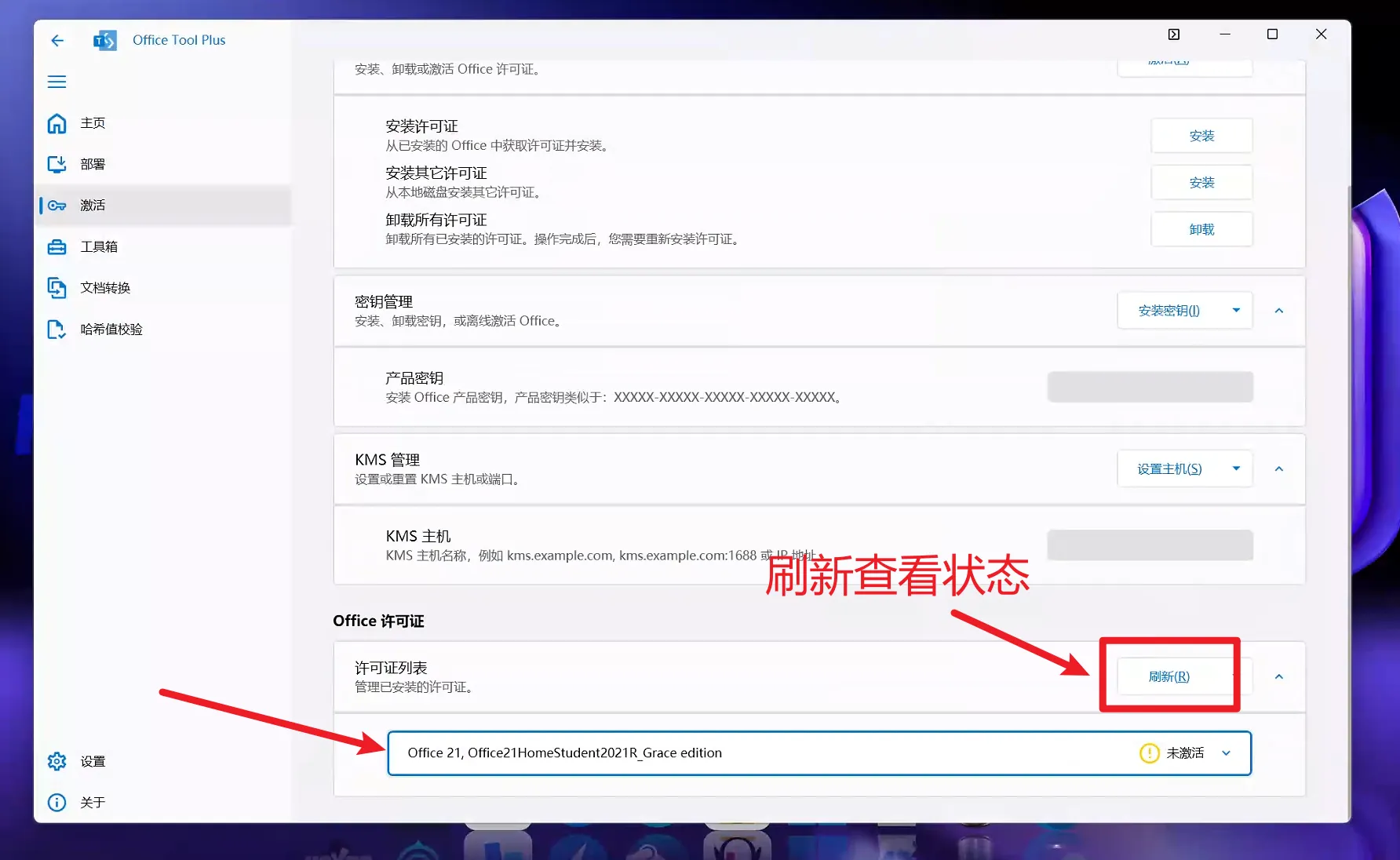
18. 许可证安装完成后,可以向下滑动到底部的“Office 许可证”区域,点击**刷新(R)**按钮,查看刚才安装的许可证状态(此时显示未激活是正常的)。
六、 KMS 配置与完成激活
19. 向上滑动找到“KMS 管理”模块。在“KMS 主机”输入框中,填入一个可用的 KMS 服务器地址,然后点击设置主机(S)。 如果不知道填什么,可以使用下方我为你整理好的可用 KMS 服务器节点,任选其一复制粘贴进去即可:
KMS服务器(仅供学习和测试):
kms.03k.org
kms.loli.beer
kms.luody.info
kms.sixyin.com
kms.moerats.com
s1.kms.cx
win.xdym11235.com
kms.000606.xyz
kms.kmzs123.cn
kms.bige0.com
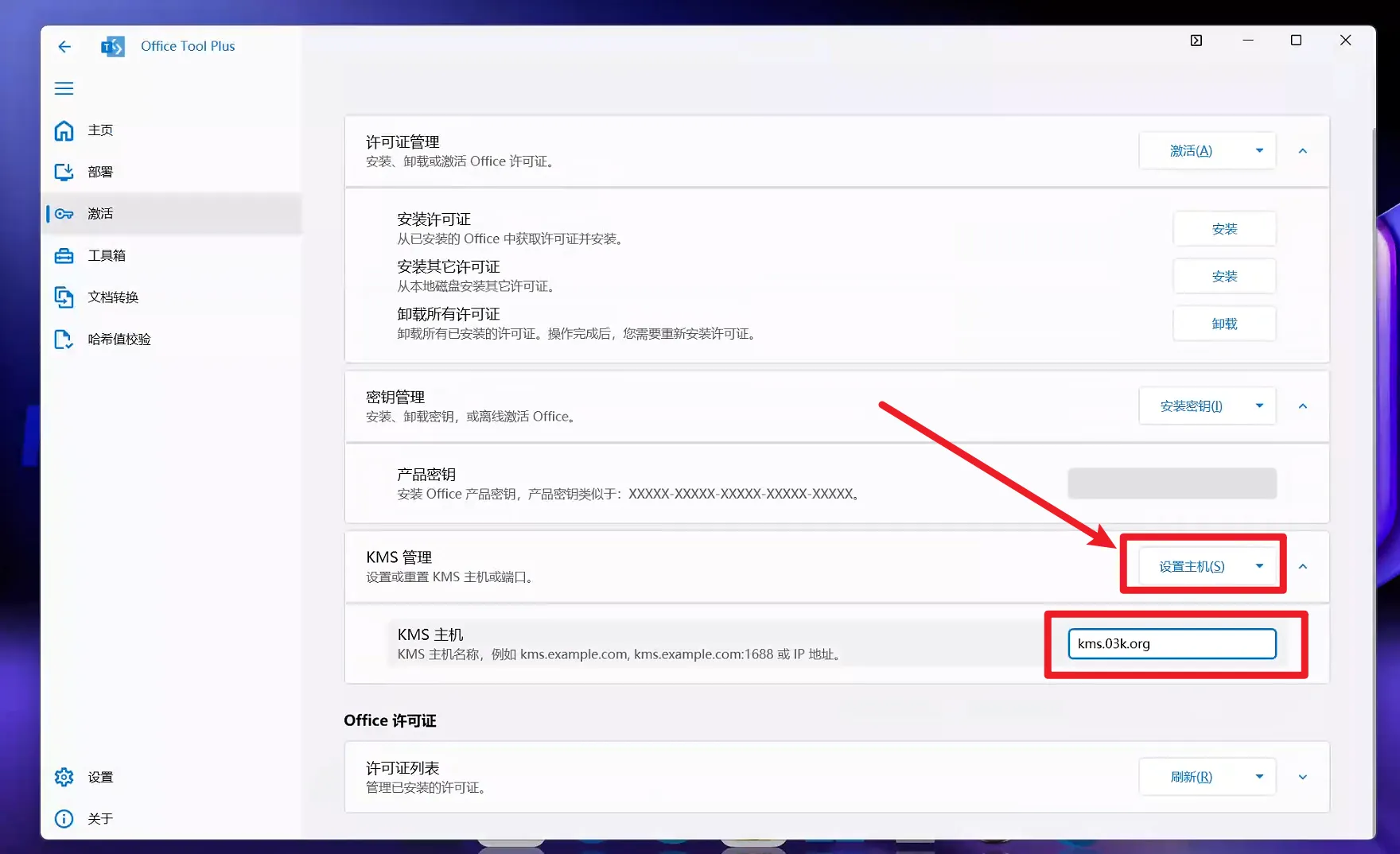
20. 软件界面右下角弹出绿色横幅“成功应用 KMS 设置”,说明服务器地址配置生效。
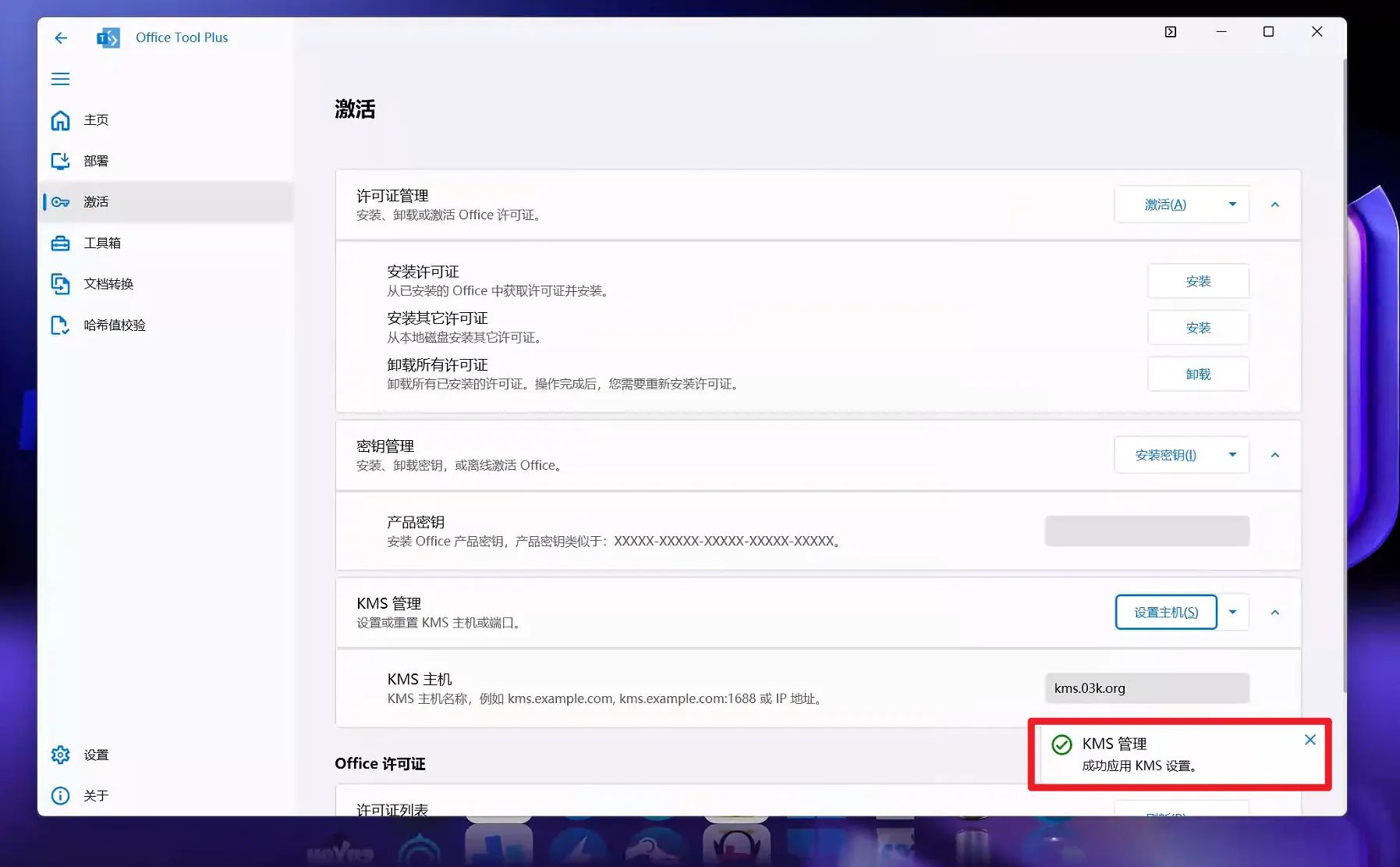
21. 设置好主机后,回到“许可证管理”这一栏(页面上方),直接点击最右侧醒目的**激活(A)**按钮。
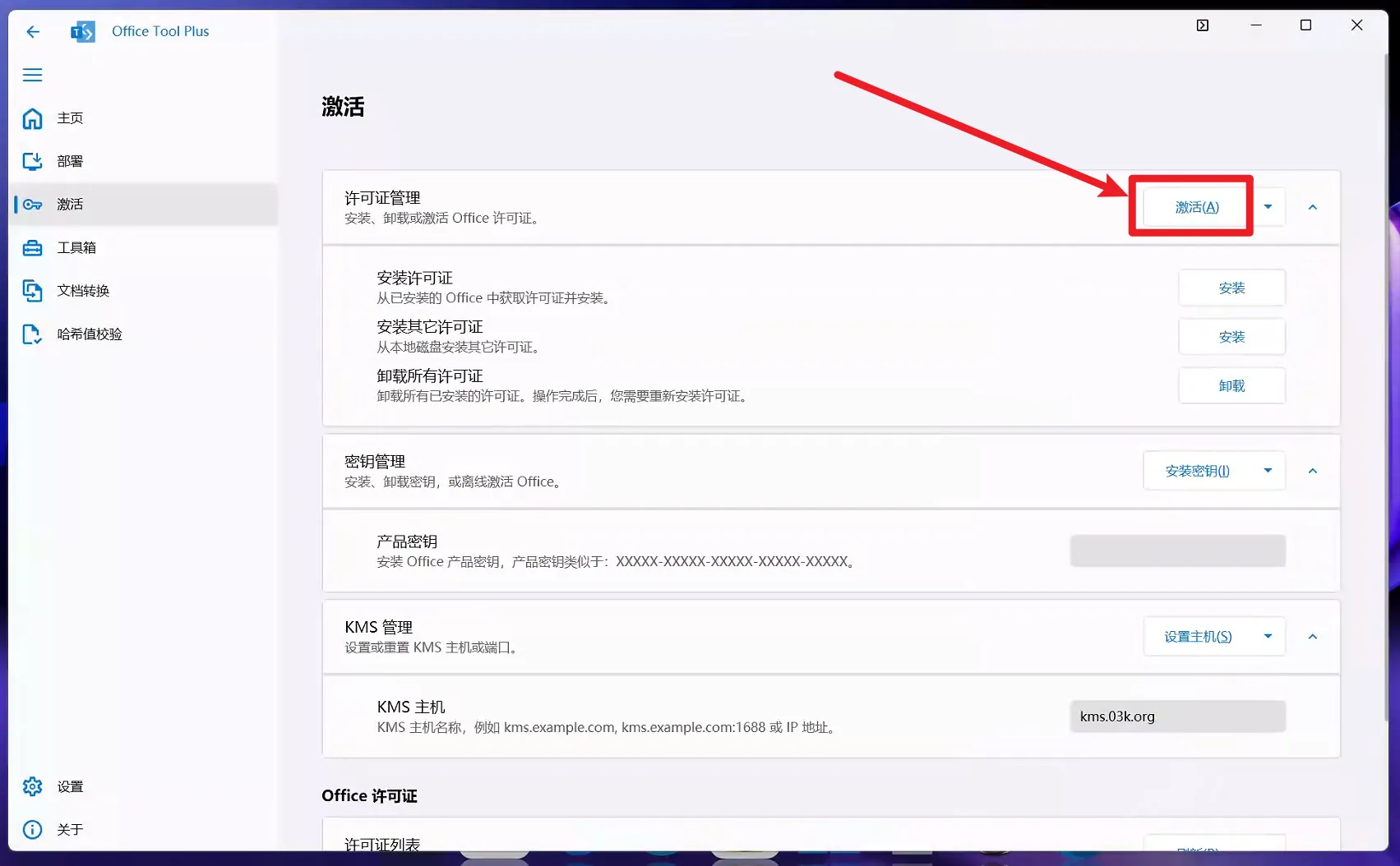
22. 稍等片刻,屏幕中心会弹出一个“产品激活结果”的提示框,如果在描述中看到产品激活成功字样,点击**确定(O)**即可。
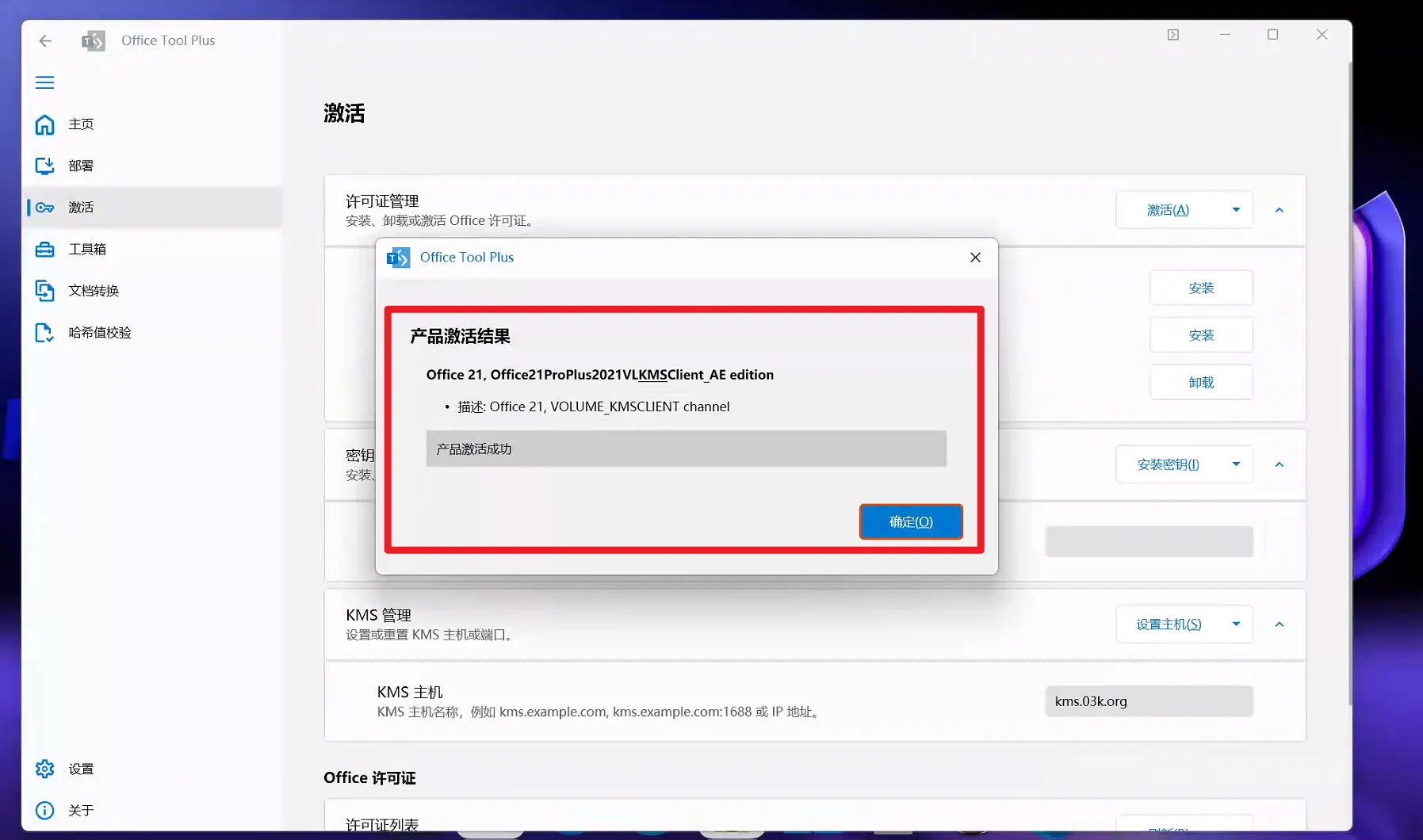
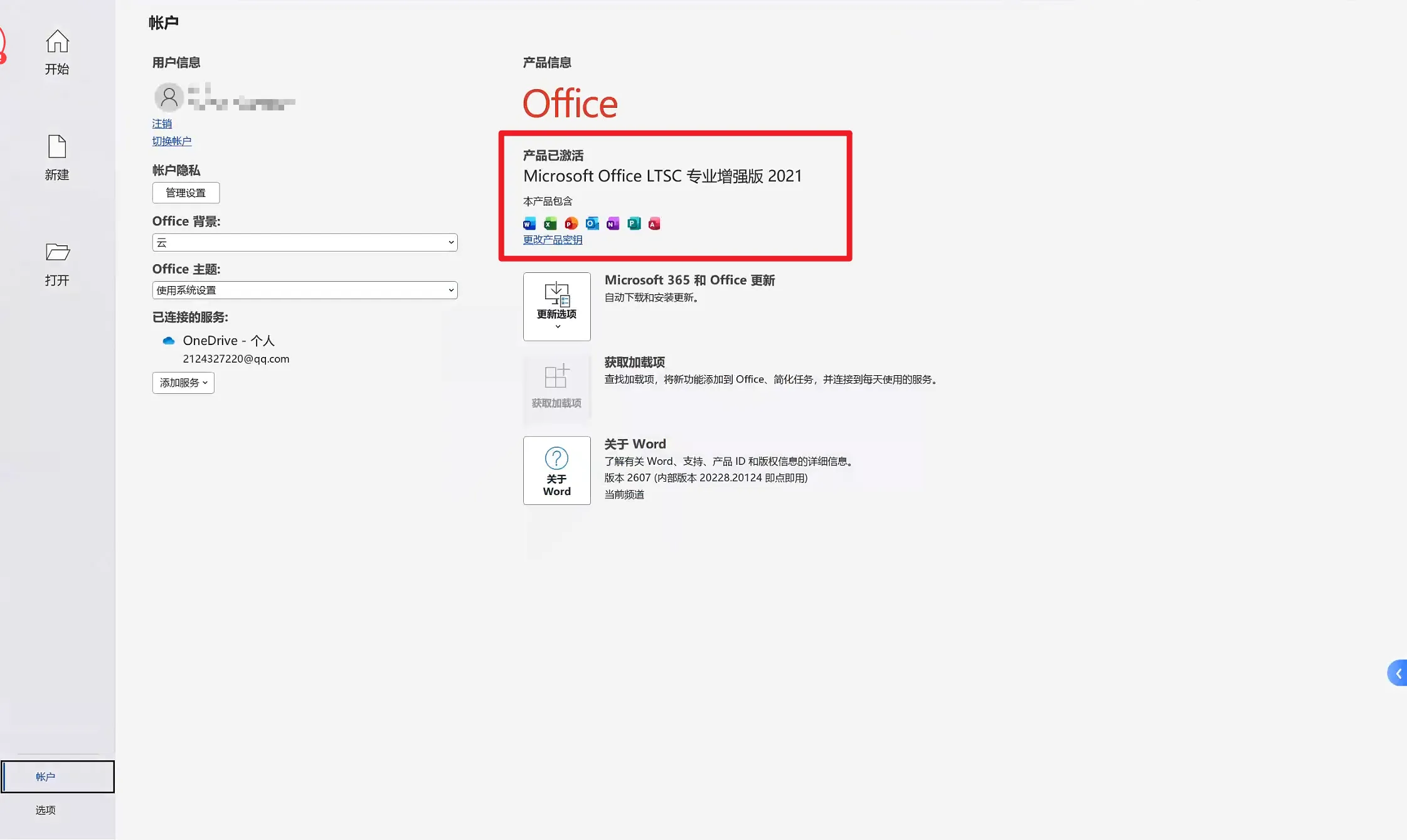
23. 最后一步,为了验证是否真的激活成功,我们随便在电脑里打开一个 Word 或 Excel 文档,点击左下角的“账户”。当看到右侧显示产品已激活时,恭喜你,整个安装与激活流程完美收官!尽情享受你的高效办公之旅吧!